C / C++ 安装与配置
C / C++ 开发环境主要组成:编译器 + IDE
- 编译器:
- gcc / g++:开源、跨平台,主要用于 Linux 和 Windows(MinGW)
- clang / clang++:性能优秀、错误提示友好,适合 macOS、iOS 和高性能系统开发
- MSVC(Microsoft Visual C++):Windows 原生编译器,适用于 Windows 桌面应用、游戏开发
- IDE:
- Dev-C++:轻量、快速的 C/C++ 编辑器,适合用来做题、学习
- CLion:由 JetBrains 提供的强大 IDE,适合工程级、嵌入式项目开发,集成了 CMake 支持和调试工具
- Visual Studio:功能强大的 Windows 原生 IDE,适合大型项目、Windows 专用开发
对于想要快速做 C 语言题目和小项目的人,Dev-C++ 是最简便的选择。它内置了 MinGW 编译器,安装后就能直接使用,无需复杂配置。
Dev-C++
- 安装包:Dev-C++ 官方下载(SourceForge)
- 内置 MinGW 编译器,无需额外安装
如何使用 Dev-C++ 进行 C/C++ 编译
- 打开 Dev-C++:
- 创建一个新的 C 文件或 C++ 文件(.c 或 .cpp)
- 编写代码:
-
直接在 Dev-C++ 中编写 C/C++ 程序,如:
#include <stdio.h>
#include <stdlib.h>

int main() {
    printf("Hello, World!\n");
    return 0;
}
-
- 编译和运行:
- 快捷键:按 Ctrl + F9 进行编译
- 运行:按 Ctrl + F10 运行程序
Dev-C++ 会自动帮你完成编译和运行,背后是通过 gcc 编译器来执行的。
如何手动编译和运行 C/C++ 文件
希望手动使用命令行来编译 C/C++ 文件,可以将 Dev-C++ 的 MinGW 编译器路径添加到 环境变量。
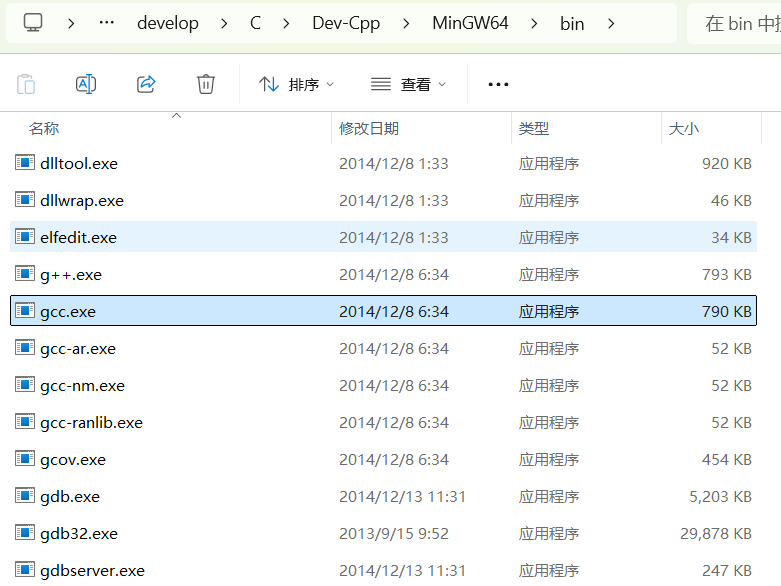
找到 Dev-C++ 安装路径:
- 例如,路径为:
C:\Program Files (x86)\Dev-Cpp\MinGW64\bin
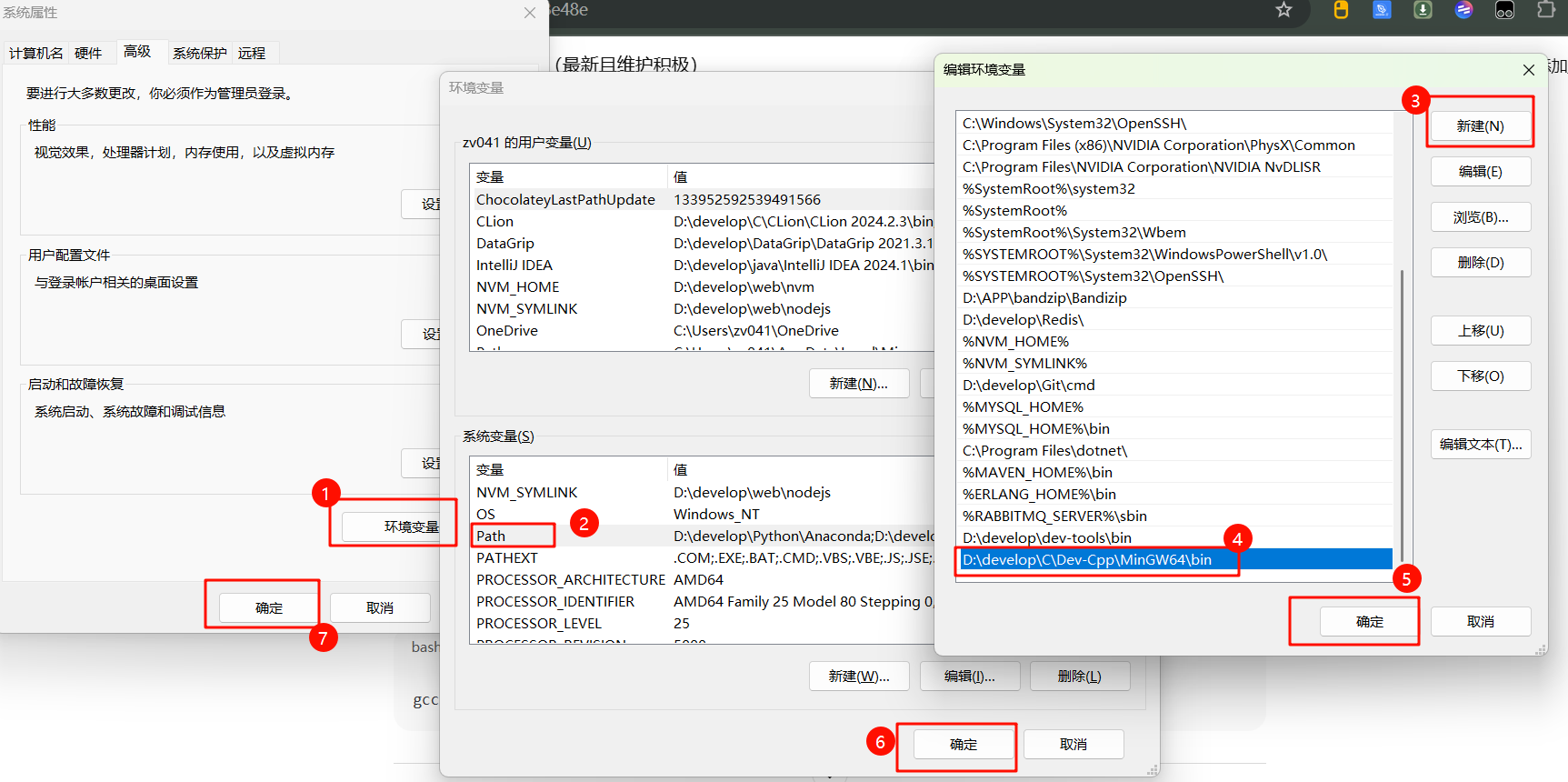
将路径添加到环境变量:
- 右键“此电脑” → 属性 → 高级系统设置 → 环境变量
- 在“系统变量”中找到
Path,点击 编辑 - 在最后添加
C:\Program Files (x86)\Dev-Cpp\MinGW64\bin目录路径
测试:
-
打开命令行,输入
gcc --version和g++ --version,检查是否能正确显示版本信息。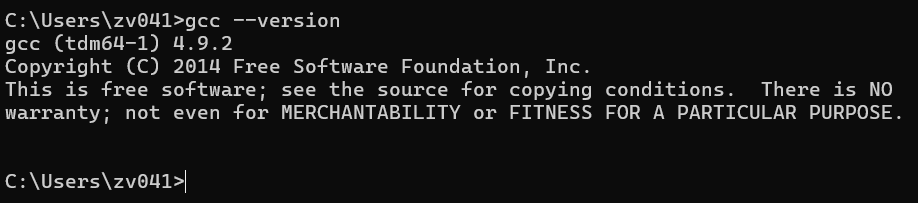
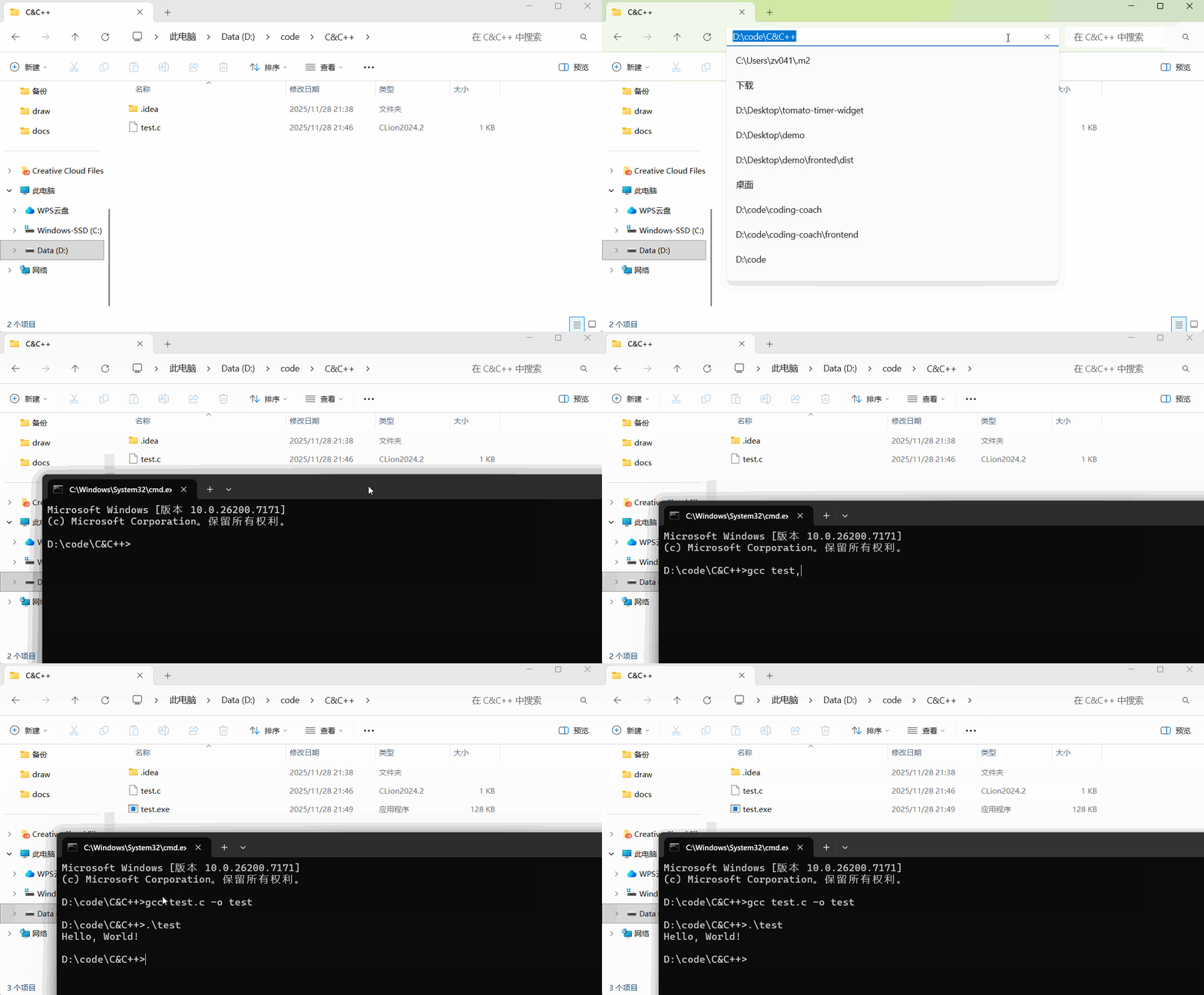
使用命令行编译和运行 C 文件:
假设你的 C 文件名为 test.c:
gcc test.c -o test   # 编译 C 文件
.\test               # 运行编译生成的可执行文件
工程级开发环境:CLion
对于需要进行 C/C++ 工程项目开发的用户,CLion 是一个非常合适的选择。CLion 是由 JetBrains 提供的集成开发环境,专门为 C 和 C++ 设计,支持 CMake 构建系统,具有强大的调试功能和智能代码补全。
- 集成 CMake 构建系统
- 高效的代码补全和重构功能
- 强大的调试器支持
- 支持多平台(Windows、Linux、macOS)
- 嵌入式开发支持(如 ESP32,使用 CLion 配合 PlatformIO 插件)
CLion 安装与配置
- 官网:CLion 官网下载
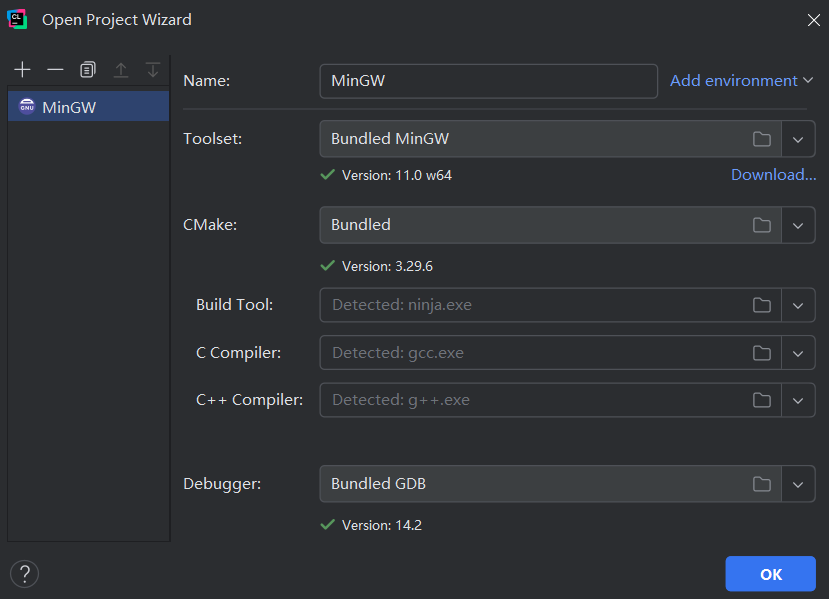
- 安装并启动 CLion 后,它会自动检测本地的编译工具链(如 MinGW、MSVC 或 Clang)
破解:
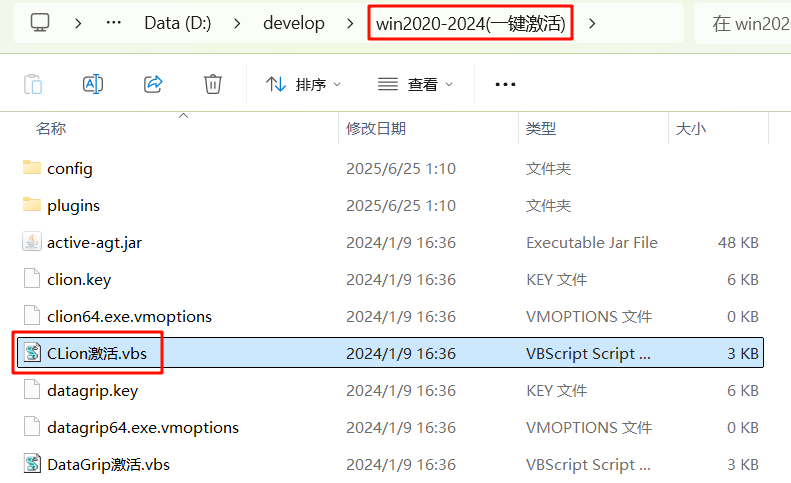
解压破解包 下载完clion后启动再关闭 然后运行这个脚本 再次打开clion即破解完成(至2099)
微软 Visual Studio
开发 Windows 桌面应用、游戏开发(如使用 DirectX)等项目的好选择。它有强大的调试工具、界面设计器和对 Windows 原生开发的优化。
Visual Studio 安装与配置
- 官网:Visual Studio 官网下载
- 选择安装 Desktop development with C++ 工作负载,这样可以安装 MSVC 编译器。
暂无破解,而且非常庞大,不建议使用,除非是系统少了什么c环境才会用这个工具,之后学c#也会用到。
💬 评论