Trilium笔记
📚 我在 Trilium 里写的 Trilium 深度使用指南(原载博客「关于Trilium」,2026-01),覆盖核心理念、编辑语法、组织系统、存储备份、插件生态和自建博客。我的整个旧库(4000+ 篇)就靠它管理,2026-08 才整体迁去 Obsidian(见 06-Obsidian探索与配置)。迁移背景:工具没有好坏,是需求变了——我要的是跨 AI 工具共享的开放记忆底座,纯 Markdown + Git 的 Obsidian 更合适。
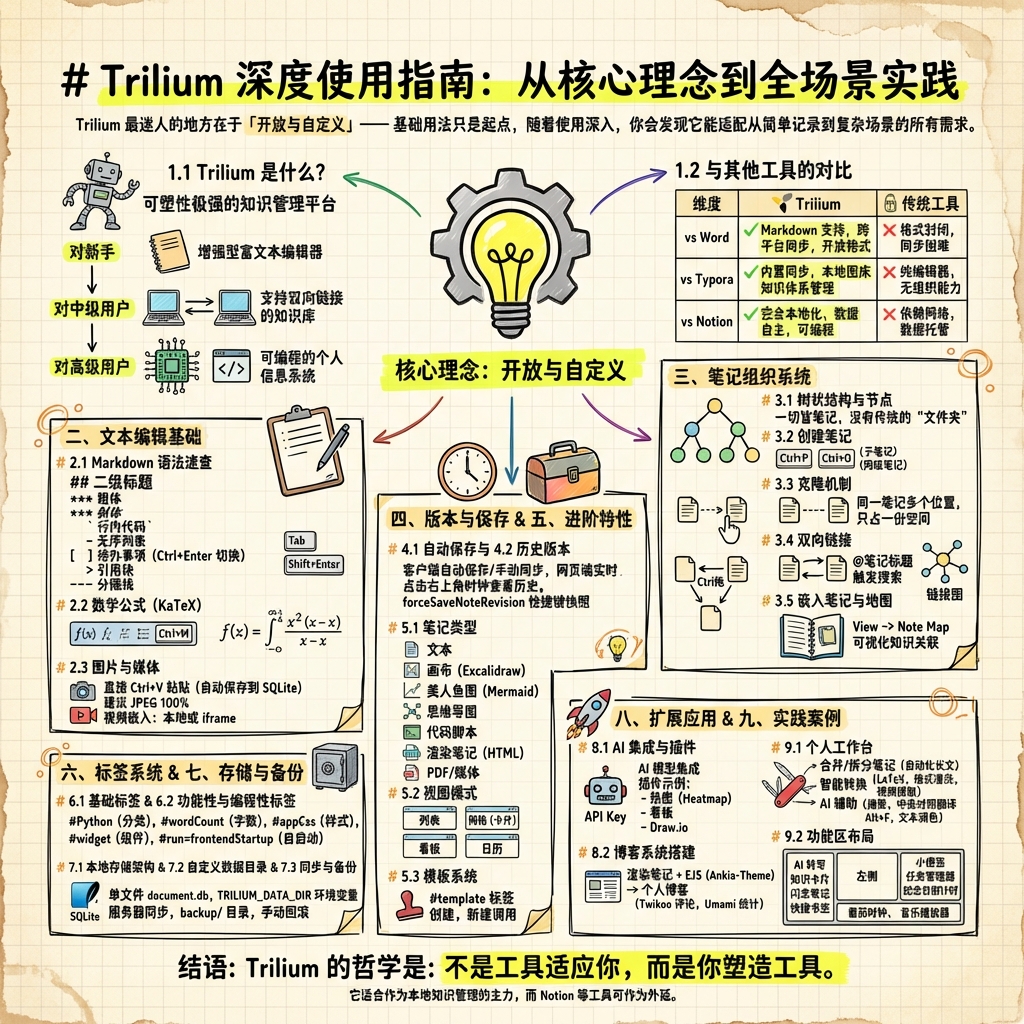
Trilium 最迷人的地方在于「开放与自定义」—— 基础用法只是起点,随着使用深入,你会发现它能适配从简单记录到复杂场景的所有需求。
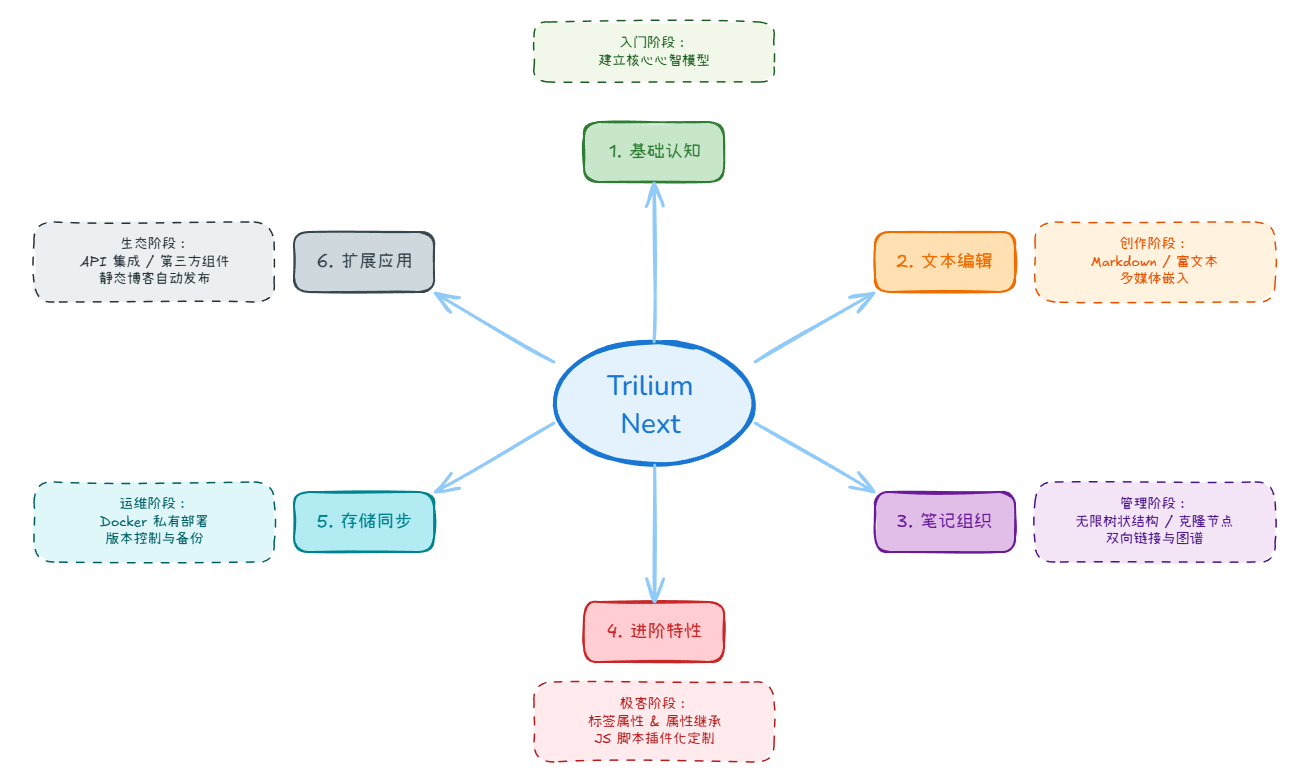
视频教程:https://www.bilibili.com/video/BV1t3rKBeEre/
写在前面:我为什么选 Trilium
完整的选型心路(Word → HTML → Typora → FlowUs / Notion / OB 的逐一试错)见 00-记笔记的意义与探索,这里只说 Trilium 为什么赢。
单篇单篇的管理形式让我常为备份问题苦恼——一个文件可能存储了多份,我修改了某一篇,就需要对应去同步很多地方。而 Trilium 把所有的笔记存储在一个 db 文件里面,我的同步只需要做一件事:把 db 放在 U 盘或者任何想放的位置。如果换了一台新电脑或到了一个新地方,只需要下载 Trilium 软件、把环境变量指向我 U 盘内的 db,就可以正常使用我的所有笔记,事后只需要拔掉 U 盘——非常方便,且不担心泄露。
在这里我也利用其特性手搓了很多个性化的插件,甚至魔改出来一个博客系统。现在我的 Trilium 很巧妙:
- 把软件本身作为博客系统的后端,我在这里正常管理笔记;
- 如果写了满意的作品,我可以挂载到分享子树,这些作品就可以在公网通过我的域名访问;
- 甚至写了一个任务管理器,在 Trilium 内部操作,内容也同步到博客当中。
我很满意。唯一的裂缝在「同步」,结语再表。
一、核心理念
Trilium 是什么
Trilium 最迷人之处在于开放与自定义 —— 它不是一个固定的笔记工具,而是一个可塑性极强的知识管理平台:
- 对新手:增强型富文本编辑器
- 对中级用户:支持双向链接的知识库
- 对高级用户:可编程的个人信息系统
与其他工具的对比
| 维度 | Trilium | 传统工具 |
|---|---|---|
| vs Word | ✅ Markdown 支持 ✅ 跨平台同步 ✅ 开放格式 | ❌ 格式封闭 ❌ 同步困难 |
| vs Typora | ✅ 内置同步 ✅ 本地图床 ✅ 知识体系管理 | ❌ 纯编辑器 ❌ 无组织能力 |
| vs Notion | ✅ 完全本地化 ✅ 数据自主 ✅ 可编程 | ❌ 依赖网络 ❌ 数据托管 |
二、文本编辑基础
Markdown 语法速查
Trilium 支持标准 Markdown,所有语法都可以手动输入或工具栏点击:
- 标题层级:一级标题保留给文章标题(
#不可用),## 空格起步 - 文本样式:
**粗体**(Ctrl+B)、*斜体*(Ctrl+I)、***粗斜体***、`行内代码` - 列表:
-无序、1.有序、[ ]待办(Ctrl+Enter切换完成态,选中多行可批量) - 编辑技巧:
Tab/Shift+Tab调整缩进、Shift+Enter软换行(不新建段落) - 引用与分隔:
> 空格引用块、---分隔线 - 表格:工具栏按钮插入,或直接写 Markdown 表格语法
数学公式(KaTeX)
- 工具栏:段落按钮 →
f(x)图标;快捷键:Ctrl+M - 行内公式:\(c^2 = a^2 + b^2\);复杂公式也可以(我后来自定义的工具箱实现了快速公式转化和识别)
图片与媒体
- 插入:直接
Ctrl+V粘贴,自动存入 SQLite 数据库(完全本地化) - 压缩设置:
选项 → 其它 → 图片压缩,JPEG 质量设 100 可保留 PNG 透明度 - 视频:直接粘贴本地文件(占空间),或 iframe 嵌外部视频(配合我的自定义工具可快速浏览)
三、笔记组织系统
树状结构与节点
Trilium 中一切皆笔记,没有传统的"文件夹":
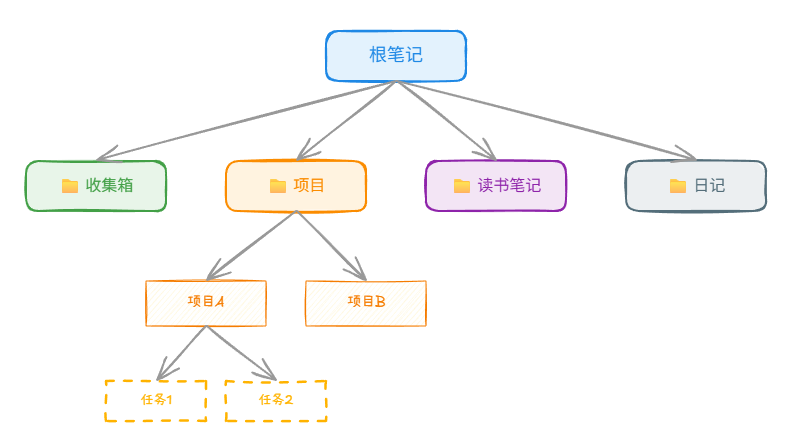
创建笔记
| 快捷键 | 功能 |
|---|---|
Ctrl+P |
创建子笔记 |
Ctrl+O |
创建同级笔记 |
自定义图标:点击笔记标题前的图标即可选择。
克隆机制
核心概念:同一笔记可出现在多个位置,但只占一份存储空间。
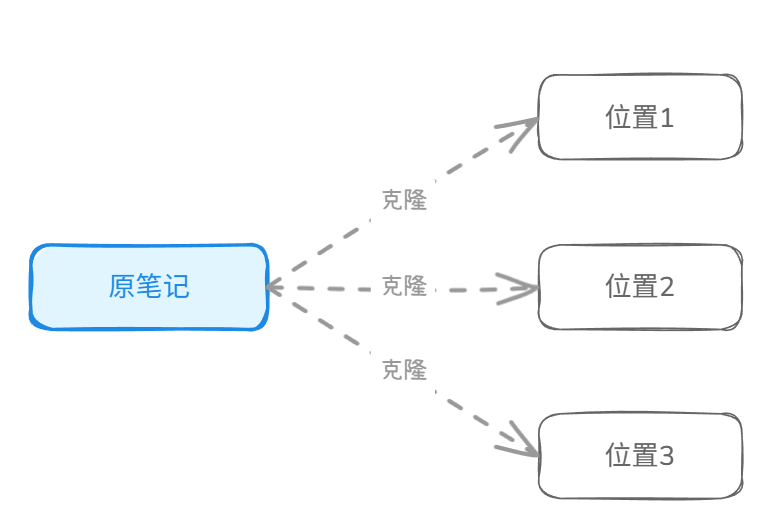
操作:右键笔记 → 克隆到...;或拖拽时按住 Ctrl。应用场景:待办集中管理(克隆到"待办"节点)、多维度分类(同一笔记同时属于"Python"和"数据分析")。笔记顶部路径栏显示所有克隆位置。
双向链接
输入空格 + @ 触发搜索创建链接;或选中文字 Ctrl+L。右侧「链接图」可视化笔记关系网络。
嵌入笔记

示例:在首页嵌入修改热图。
笔记地图
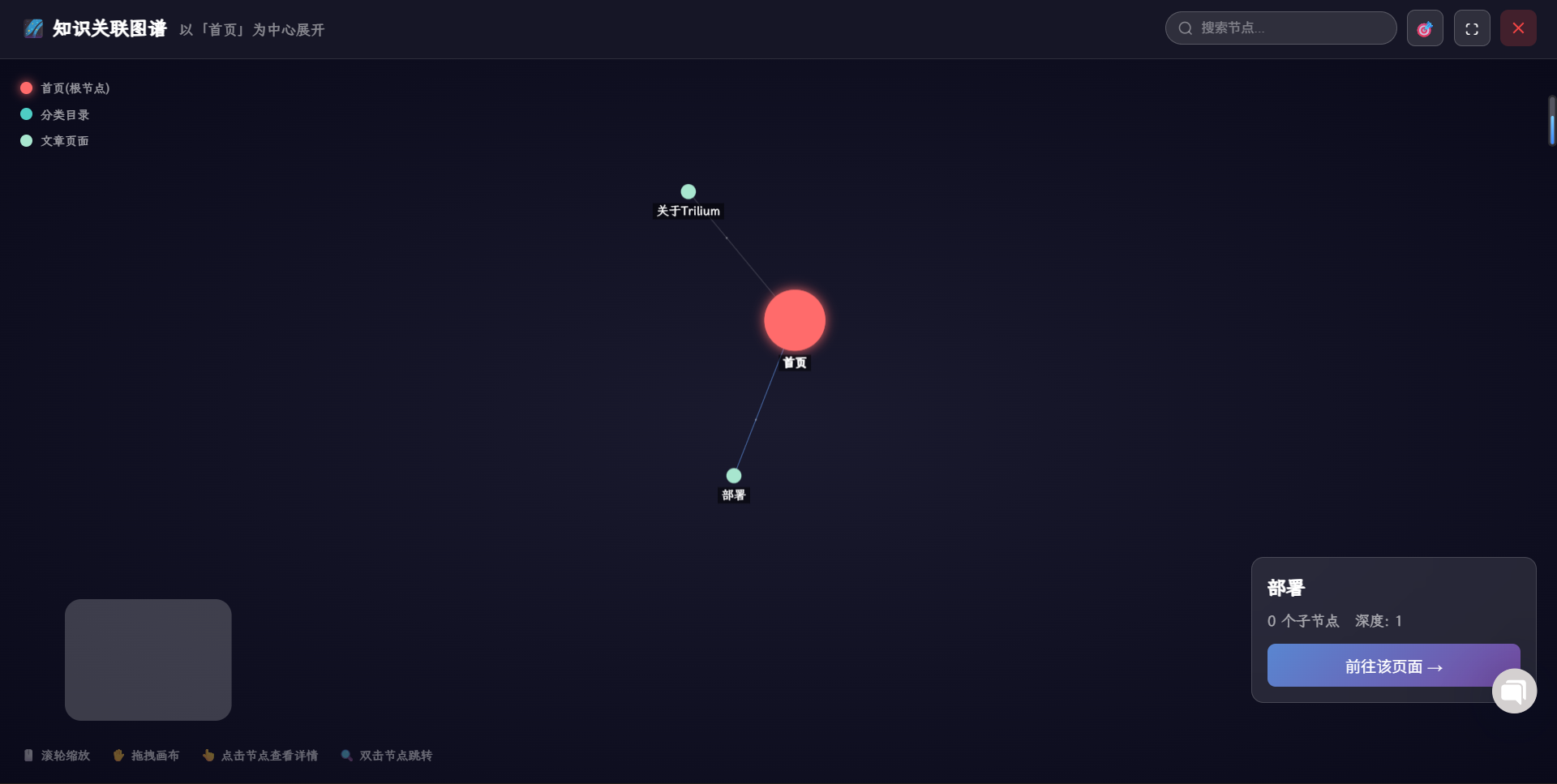
可视化知识关联脉络:菜单栏 → View → Note Map。
四、版本与保存
- 自动保存:客户端自动保存 + 手动同步(左下角 Wi-Fi 图标);网页端实时同步
- 历史版本:右上角时钟图标查看修改记录
- 手动快照:
设置 → 快捷键为forceSaveNoteRevision设快捷键(建议把quickSearch占用的Ctrl+S让出来)
五、进阶特性
笔记类型
| 类型 | 用途 |
|---|---|
| 文本 | 标准笔记 |
| 画布 | Excalidraw 绘图 |
| 美人鱼图 | Mermaid 流程图 |
| 思维导图 | 可视化思维 |
| 代码 | 可执行脚本 |
| 渲染笔记 | HTML 渲染 |
| PDF/图片/视频 | 直接浏览 |
视图模式
类似 Notion:列表视图 / 网格视图 / 看板视图(可拖拽)/ 日历视图(日记专用)。
模板系统
创建:右上角三点 → 勾选「模板」,或加 #template 标签;新建笔记时右键菜单选择。
六、标签系统
基础标签
#Python、#数据分析、#alias=二分查找(别名);Ctrl+J 按标签筛选。
功能性标签
| 标签 | 功能 |
|---|---|
#wordCount |
字数统计 |
#color=green |
设置笔记颜色 |
#cssClass=todo / =done |
标记待办/完成 |
#template |
标记为模板 |
#appCss |
应用 CSS 样式 |
编程性标签
| 标签 | 用途 |
|---|---|
#widget |
自定义组件 |
#customRequestHandler |
自定义 API |
#appTheme=xxx |
主题切换 |
#run=frontendStartup |
自启动脚本 |
七、存储与备份
本地存储架构
Trilium 用 SQLite 单文件存所有数据:
trilium-data/
  └── document.db    (所有笔记、图片、附件)
  └── backup/        (自动备份)
优势:迁移只需复制一个文件;便于版本管理。
我的 U 盘便携法:db 放 U 盘,TRILIUM_DATA_DIR 环境变量指向 U 盘目录。换新电脑只需装好 Trilium、环境变量一指,所有笔记原样可用;走的时候拔掉 U 盘即可。同步只此一件事,数据不离身,也不担心泄露。
数据目录与同步
- 自定义目录:环境变量
TRILIUM_DATA_DIR(如E:\trilium-data,设完重启) - 服务器同步:部署 Trilium Server → 客户端
设置 → 同步填地址 + 密码。⚠️ 版本必须一致;不能直接上传 document.db,必须走同步功能 - 备份回滚:
trilium-data/backup/定期自动备份;回滚 = 停 Trilium → 重命名备份文件为 document.db → 重启 - 其他环境变量:
TRILIUM_NO_UPLOAD_LIMIT=true解除 250MB 上传限制
八、扩展应用
AI 集成
设置 → AI 填 API Key + Base URL(如阿里百炼兼容模式)+ 模型,左侧栏 AI 对话。(不推荐:不稳定,原作者已把功能移除)
社区脚本插件
创建代码笔记 → 加对应标签即可安装。精选:
| 功能 | 仓库 |
|---|---|
| 倒计时天数 | countdown-days-widget |
| 修改热图 | Trilium-Heatmap |
| 双击复制代码块 | copy-code-block-widget |
| 主题切换 | theme-switch |
| 看板视图 | trilium-kanban |
| Draw.io 集成 | trilium-drawio |
插件集合:Awesome Trilium
博客系统搭建
我的使用模式:软件本身就是博客后端——平时在这里正常管理笔记,写了满意的作品就挂载到「分享子树」,公网通过我的域名即可访问;甚至写了一个任务管理器,在 Trilium 内部操作,内容也同步到博客。
核心思路:渲染笔记 + EJS 模板实现博客发布。主题基于 Ankia-Theme(原作者 / 二开 / 三开,我用的是原作者的二开)。
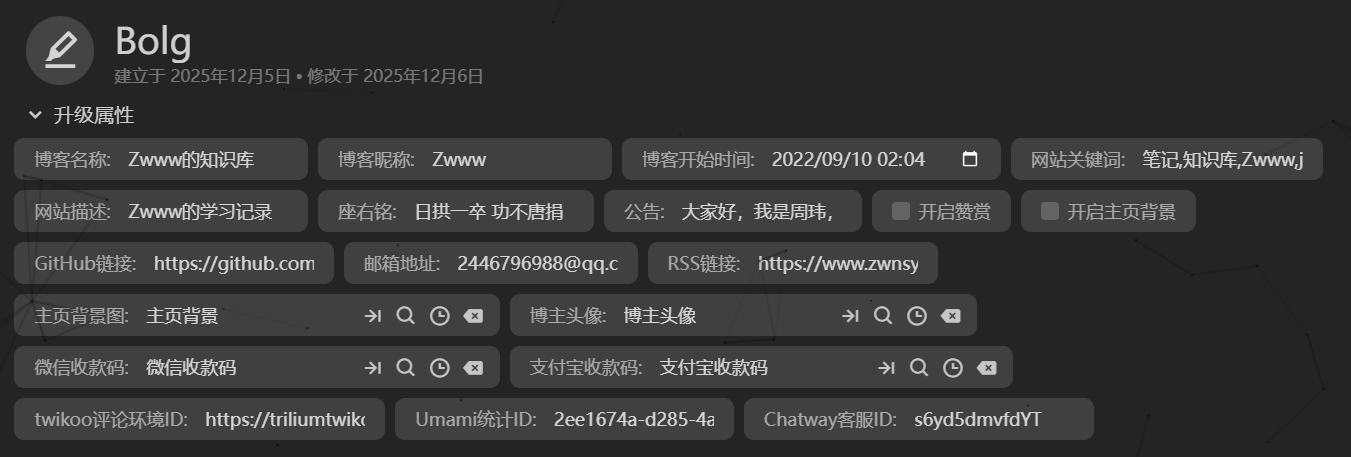
- 评论(Twikoo):后端部署在 Vercel + MongoDB Atlas,笔记属性里按
twikooJS关系注入脚本 - 统计与客服:Umami 统计 + Chatway 客服,同样条件注入


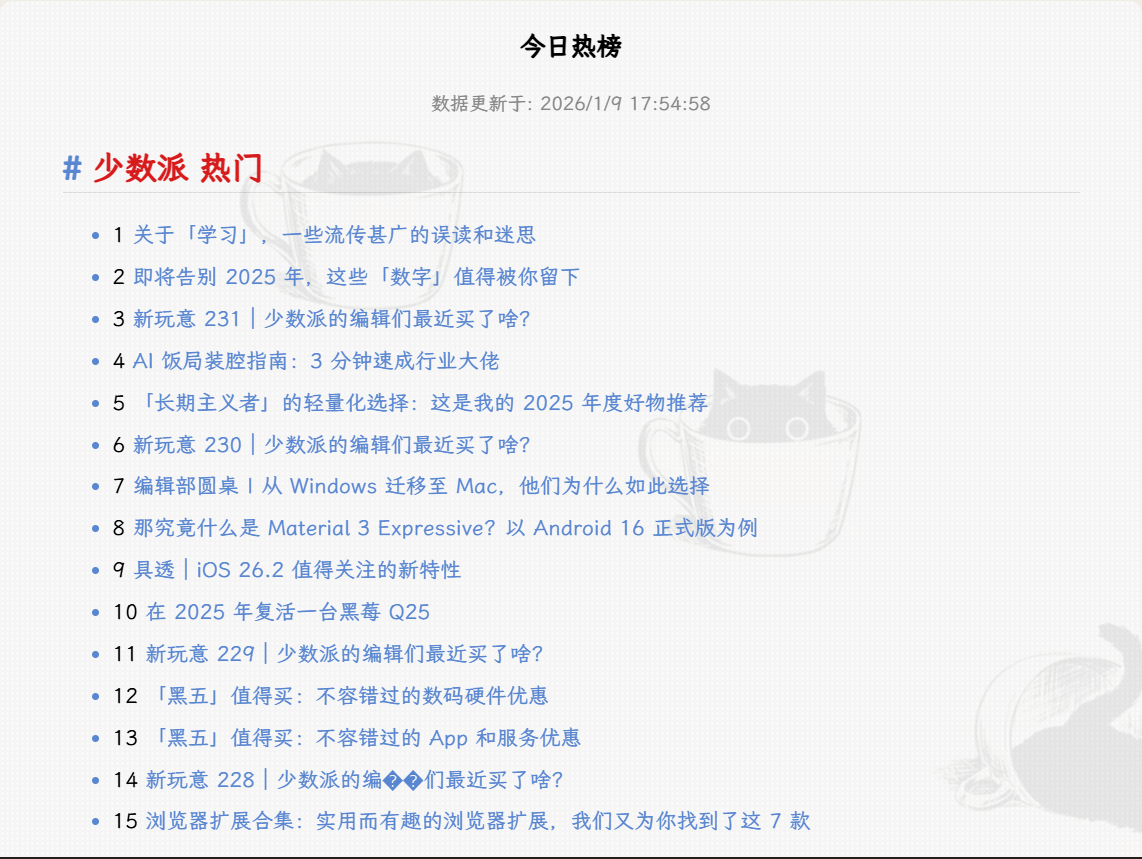
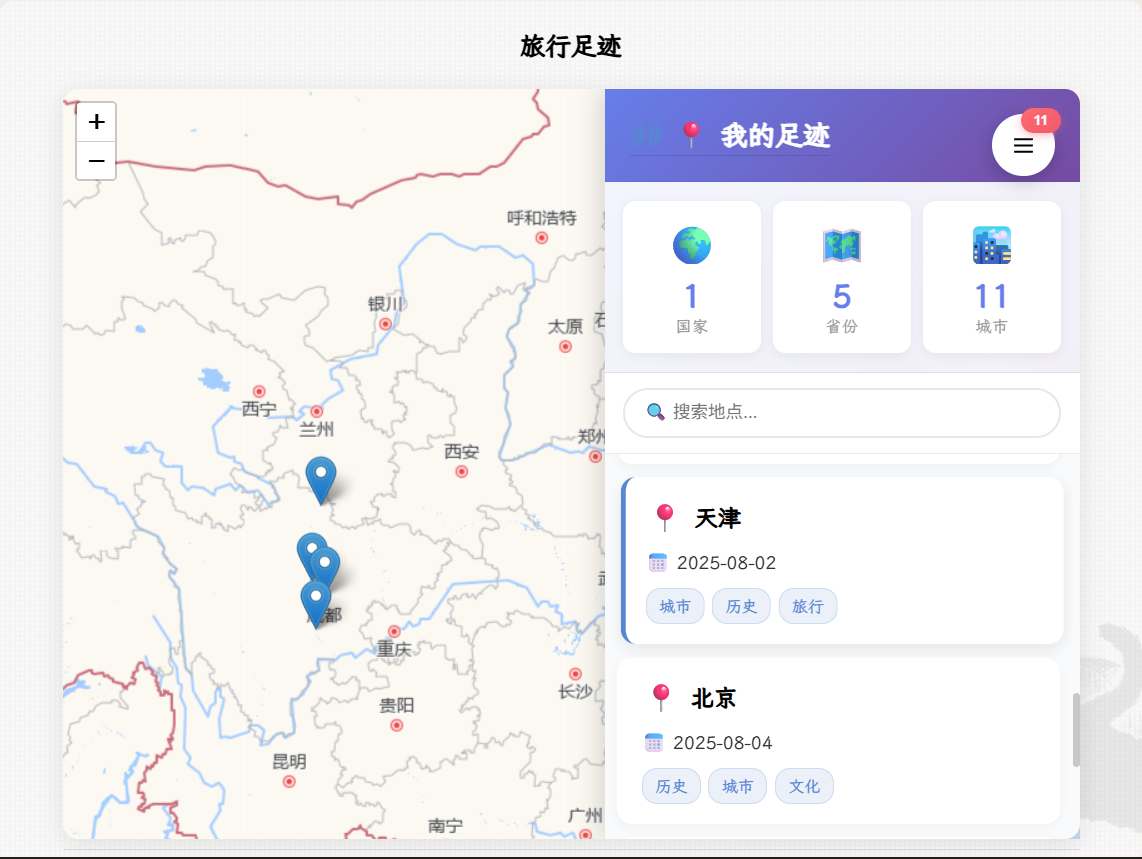
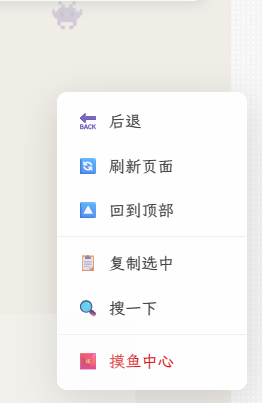
功能与体验:修改热图 / 聚合热榜(JS 后端抓取)/ 视频自动解析(演示)/ 标签云与笔记地图 / 旅行足迹 / 体验细节优化 / 首页优化 / 一键自定义零发布博客:




九、实践案例:个人工作台
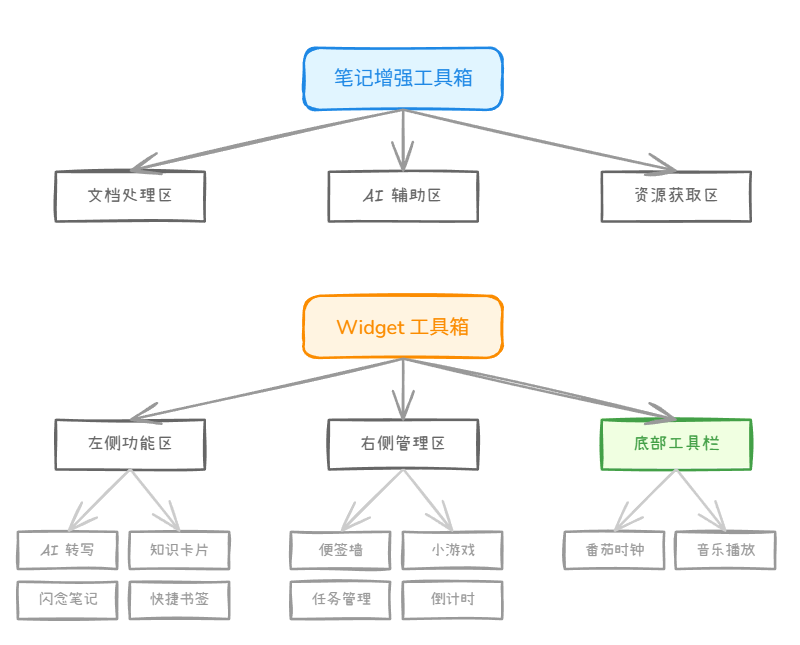
基于 Trilium 的可编程性,我实现了笔记增强工具箱:
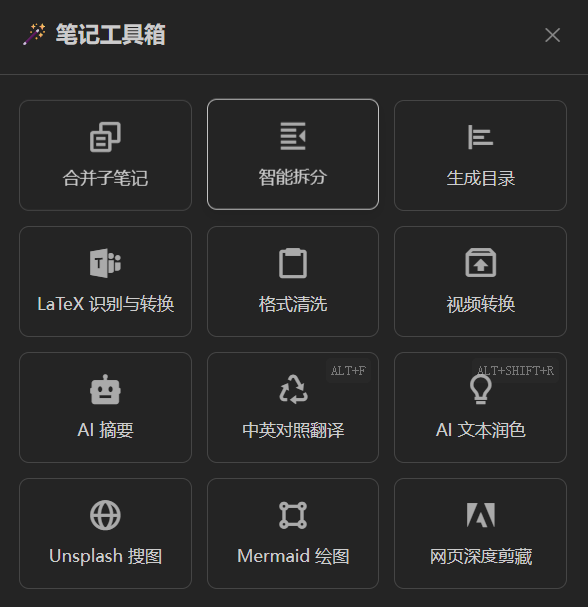
| 功能名称 | 作用 | 快捷键 |
|---|---|---|
| 合并子笔记 | 将多个子笔记内容合并到父笔记 | - |
| 智能拆分 | 按最高标题自动拆分长文为多个子笔记 | - |
| 生成目录 | 自动生成笔记内标题索引(可导出 pdf 仍生效) | - |
| LaTeX 识别与转换 | 将图片公式转为可编辑 LaTeX | - |
| 格式清洗 | 去除复制文本的多余格式 | - |
| 视频转换 | 提取视频链接或本地文件 | - |
| AI 摘要 | 调用 AI 生成内容摘要 | - |
| 中英对照翻译 | 生成双语对照文本 | Alt+F |
| AI 文本润色 | 优化表达和语法 | Alt+Shift+R |
| Unsplash 搜图 | 快速插入高质量配图 | - |
| Mermaid 绘图 | 插入流程图/时序图模板 | - |
| 网页深度剪藏 | 保存完整网页快照 | - |
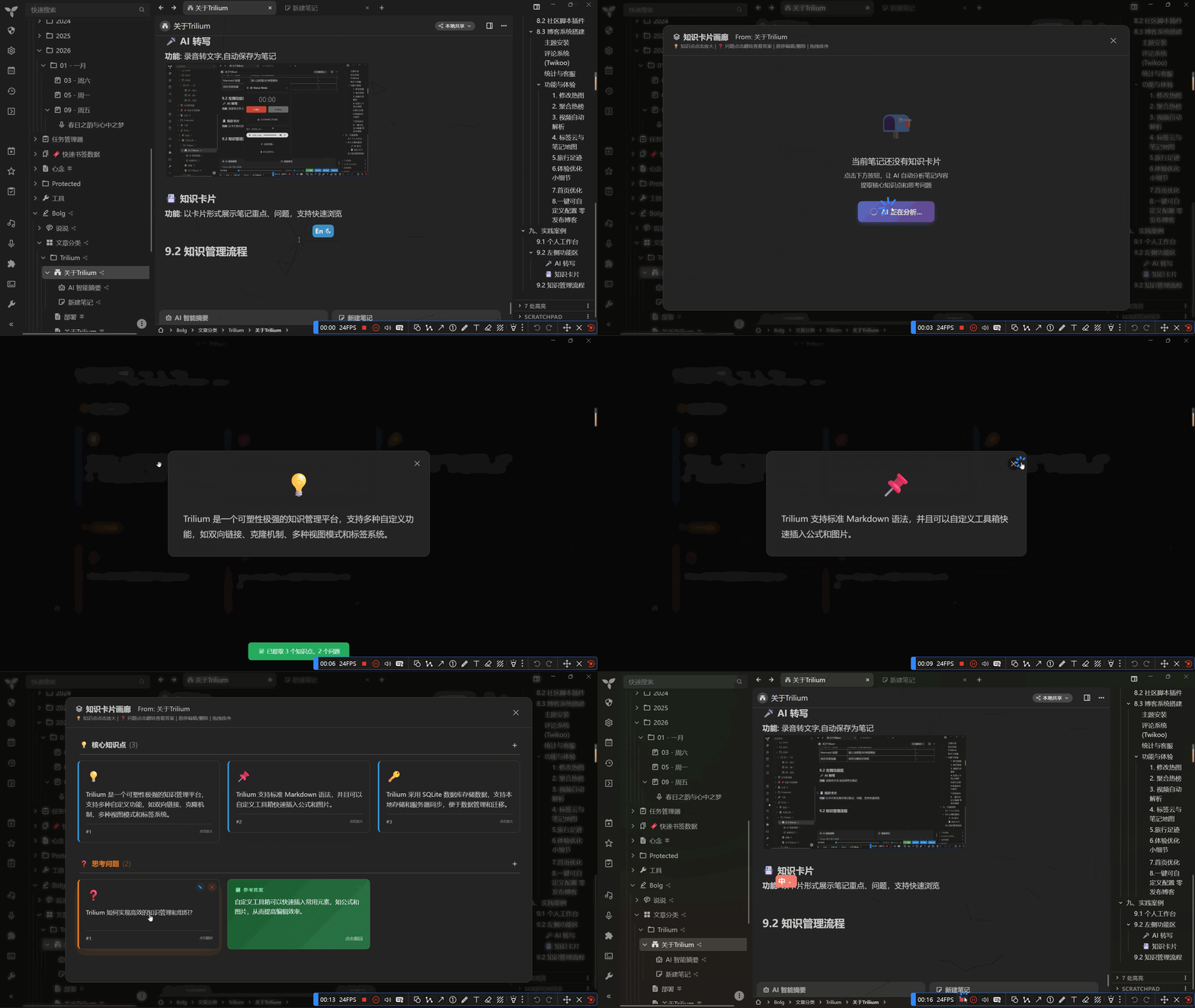
左侧功能区:🎤 AI 转写(录音转文字存笔记,附件迁移中丢失)、📇 知识卡片、⚡ 闪念笔记、🔖 快捷书签:
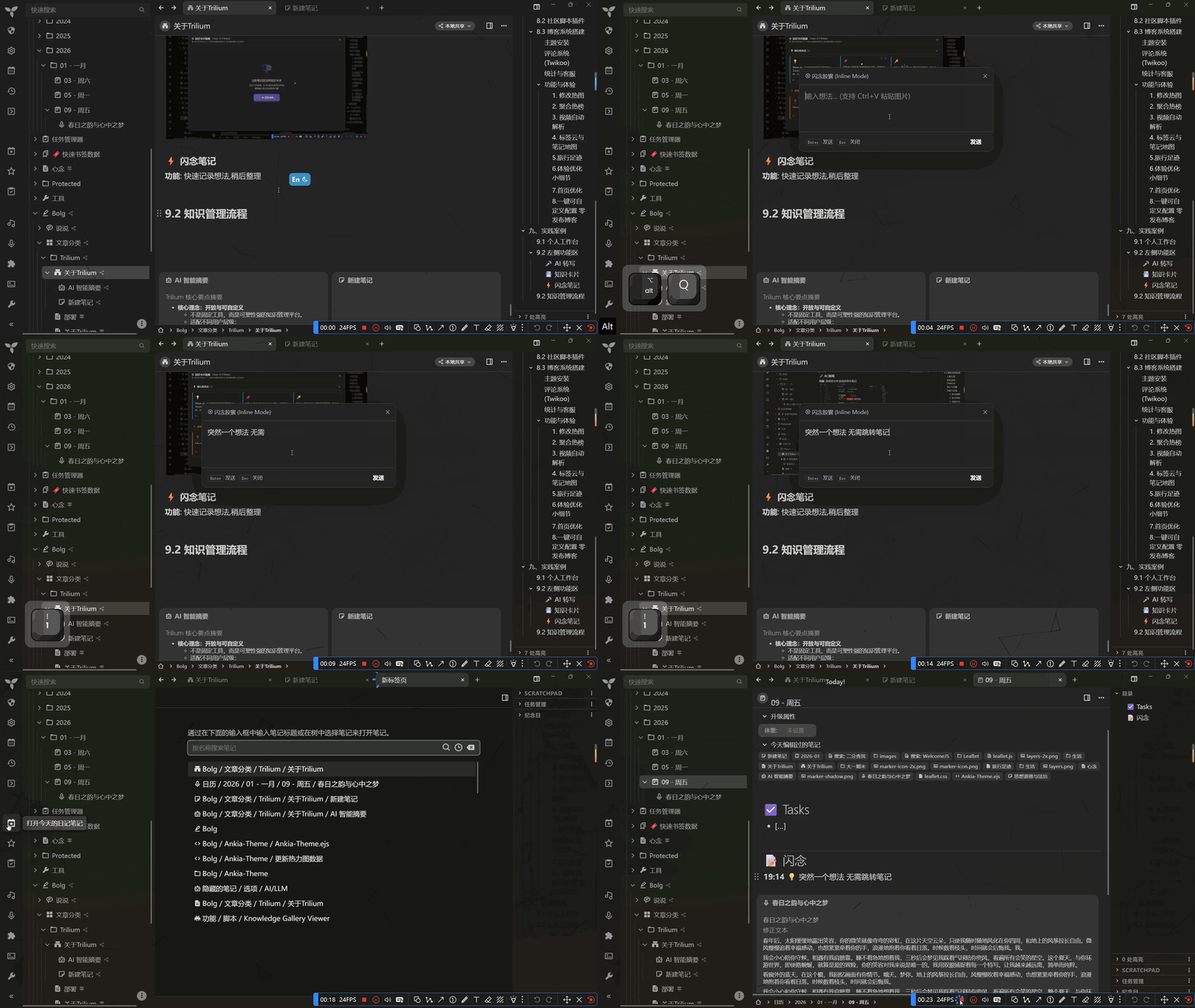
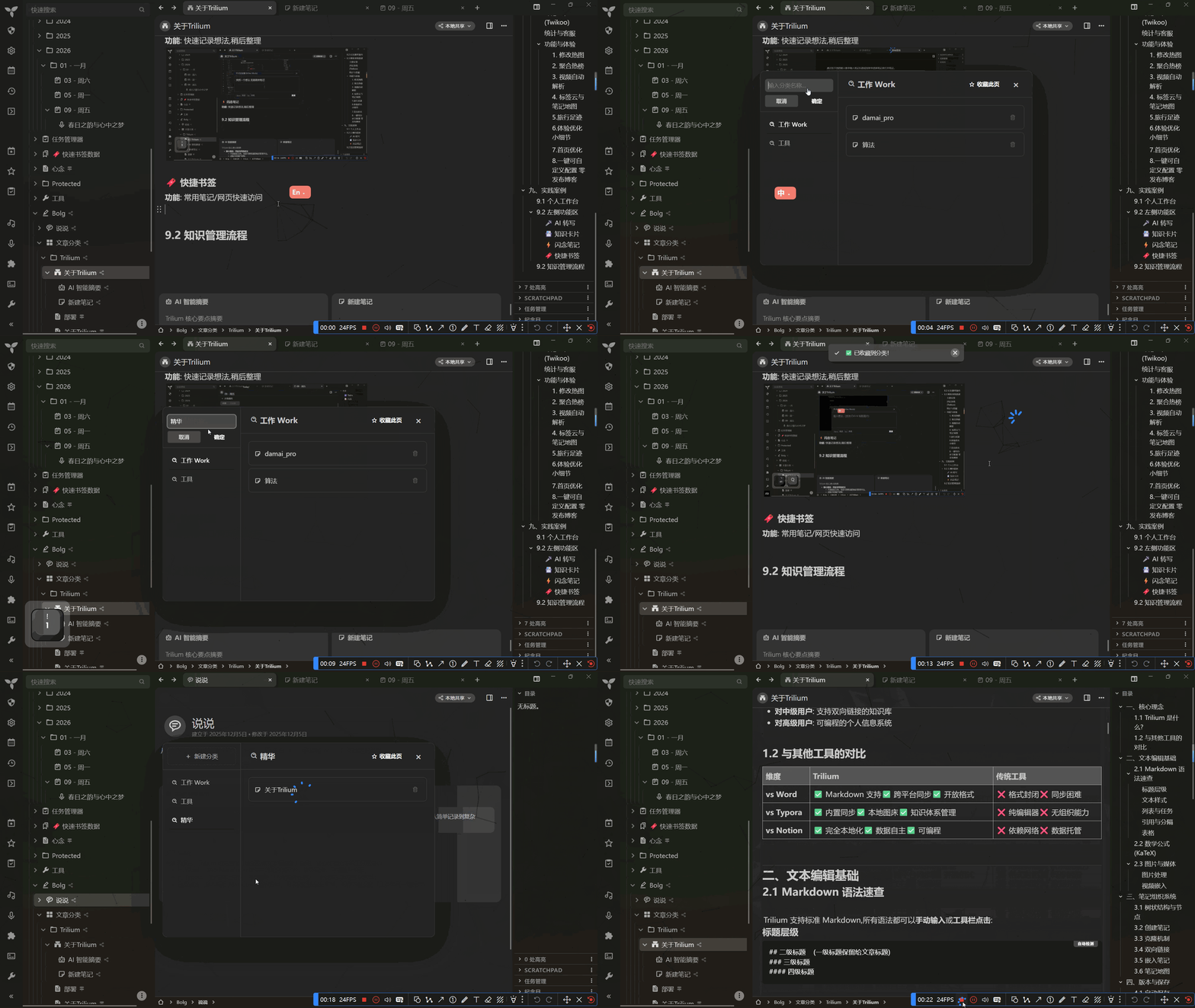
右侧管理区:📝 小便签(记录当前笔记的问题与改进,附件丢失)、🎮 小游戏(附件丢失)、✅ 任务管理器(附件丢失)、🎂 纪念日倒计时:

底部工具栏:🍅 番茄时钟(定时提醒 + 工时统计)、🎵 音乐播放器(嵌入式):


结语与现状(2026-08 补充)
Trilium 的哲学:
不是工具适应你,而是你塑造工具。
| 场景 | 工具选择 |
|---|---|
| 本地知识管理 | Trilium ⭐ |
| 团队协作 | Notion |
| 纯写作 | Typora |
| 博客发布 | Trilium(进阶)/ Notion(简单) |
2026-08 现状补充:
- 原版 zadam/Trilium 已不活跃,社区接续版 TriliumNext/Trilium 仍在迭代(v0.104.x,2026-07 仍在发版),从原版迁移无需特殊步骤
- 我的 4062 篇 Trilium 笔记已于 2026-08-27 整体迁入 Obsidian(~2900 篇 md + 10410 附件 + 1802 内链),完整迁移数据见 06-Obsidian探索与配置
- 迁移原因不是 Trilium 不好——它的可编程性我至今怀念——而是我需要一套 Markdown + Git、任何 AI 工具都能读写的开放记忆底座,见 07-AI记忆方案
- 满意归满意,Trilium 有一个绕不开的裂缝:同步是全量的。我分享的内容其实只占所有笔记的 5% 不到,但如果想要别人看见我的博客,就需要把整个 db 同步到服务器上——彼时它已经有十余个 GB。同步慢是一个问题,服务器本身也不同本地,容不下这么大的存储
- 博客发布场景后来转向了「Obsidian 私有仓库驱动个人博客」方案(06-Obsidian探索与配置)——只按需同步要发布的 Markdown,正好解掉了全量同步这个死结
附录
⬅️ 02-图床与PicGo 🏠 00-小技能 ➡️ 04-Obsidian使用技巧
💬 评论