Markdown与Typora
📚 记笔记的元技能第一课:Markdown 是语法,Typora 是编辑器。00 总纲里说 Markdown 让书写「轻」了下来,这一篇就讲怎么轻——Typora 装好调好,语法一表速查。图片要传到网上拿 URL(发博客必备),见下一篇 02-图床与PicGo。
Typora
Typora 官方已收费,正价 ¥89(买断制)。旧版安装包网盘备份:
- 链接:https://pan.baidu.com/s/19KfmUBD1sOtY36yFnIcnEA
- 提取码:vgq6
一些设置
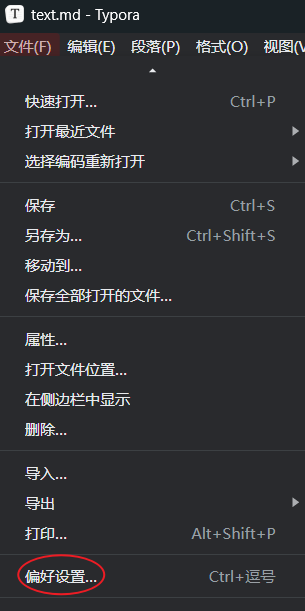
- 严格模式关掉,后面的选项看着开启
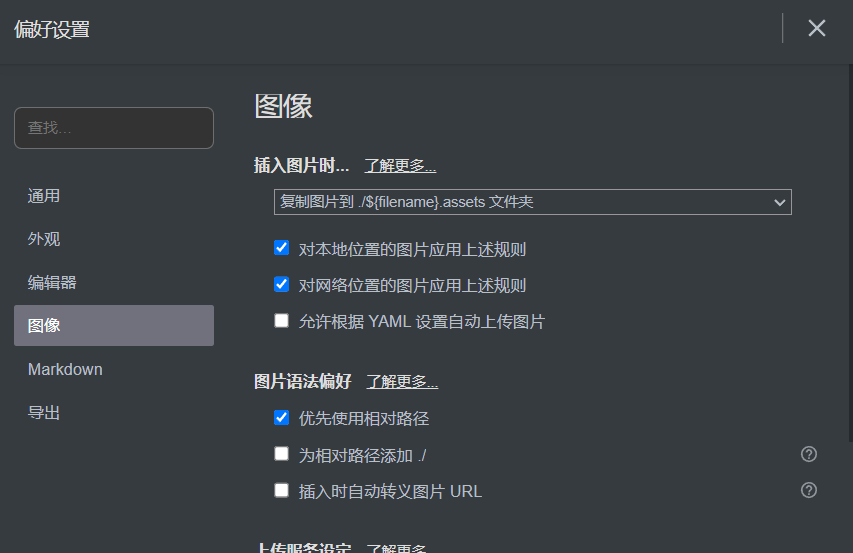
- 为避免图片路径失效,把「图片插入时」设为复制到指定文件夹:
- 导出到自己方便找的文件夹
- 「通用」里开自动保存,启动选项可以选「打开上次」
彩蛋:Typora 的本质
高级设置里打开调试模式:
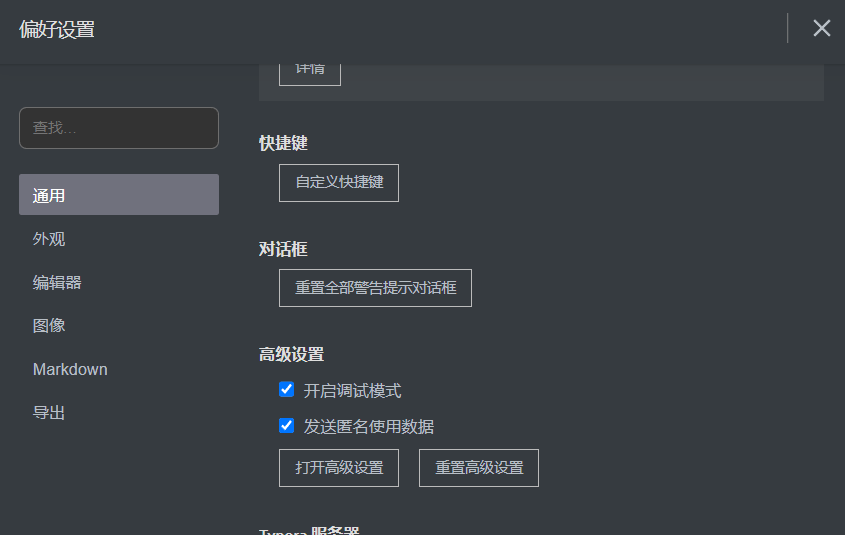
然后就可以惊奇地发现:
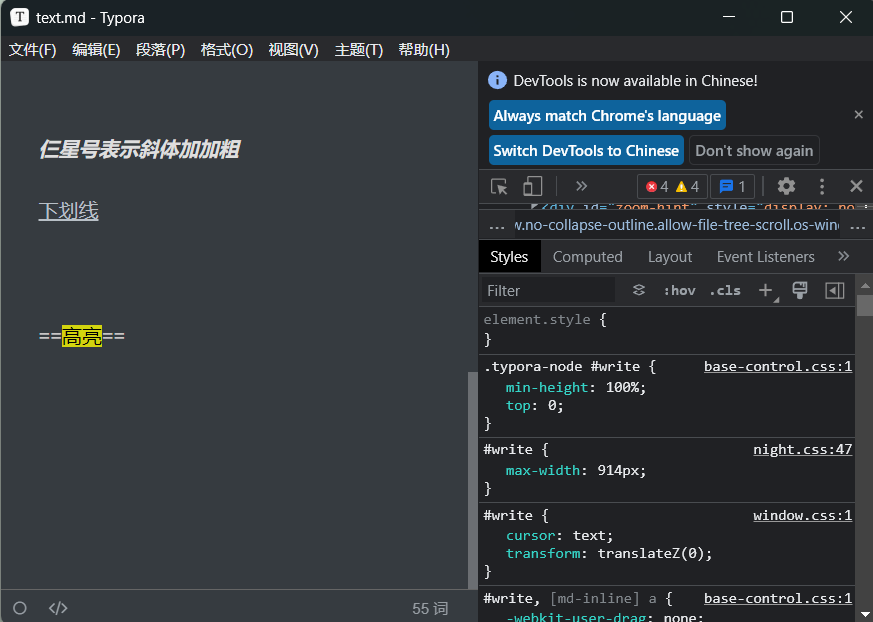
这玩意就是个浏览器——HTML 和 CSS 做的东西。可以理解为:大佬用 HTML/CSS 做笔记,感觉太繁琐,所以封装好了 Markdown 这套轻量级语法,方便记录笔记。
Markdown 语法速查
标题
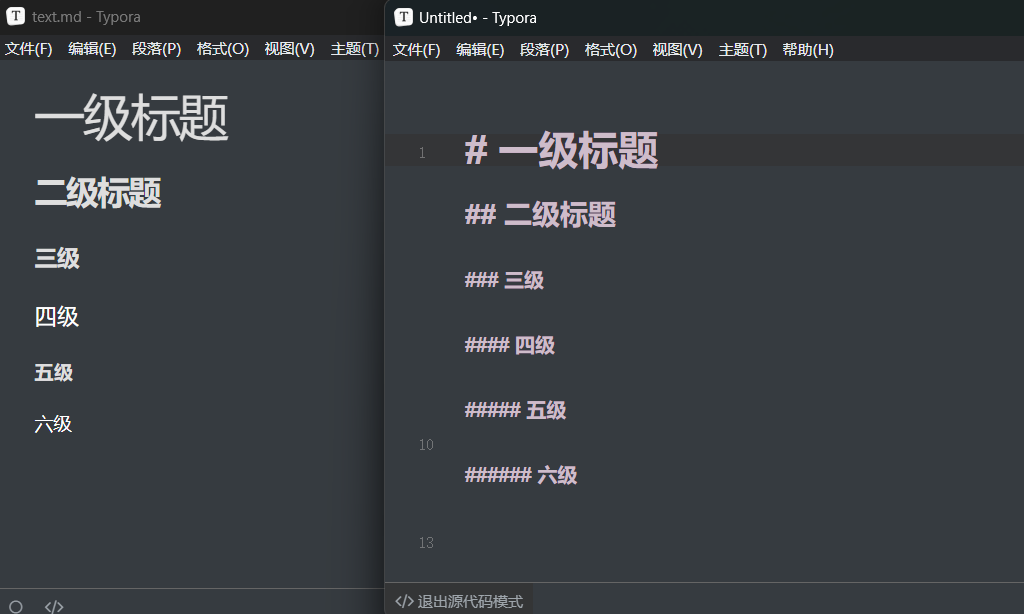
井号加空格,# 一级、## 二级……以此类推共六级:
文字修饰速查表
| 效果 | 写法 | 备注 |
|---|---|---|
前后俩波浪线 ~~文本~~ |
||
| 斜体 | 前后一星号 *文本* |
|
| 加粗 | 前后俩星号 **文本** |
|
| 斜体且加粗 | 前后仨星号 | |
| 下划线 | HTML 标签 <u>文本</u> |
快捷键:输完文本按 Ctrl+U |
| 高亮 | 前后俩等号 ==文本== | |
| 下标 | 文本左右加 ~:H~2~O |
|
| 上标 | 文本左右加 ^:x^2^ |
|
| 表情 | 双冒号 :关键词: |




表格
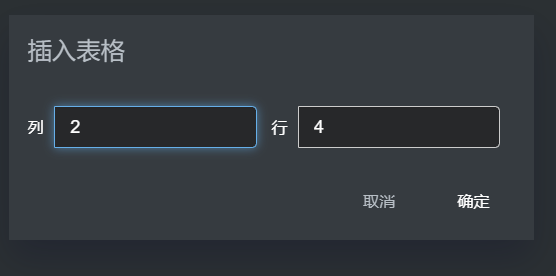
有语法但麻烦,直接 Ctrl+T:
引用
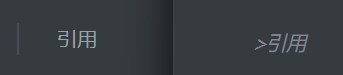
> + 文本。输入 > 后输入的文本都会变成引用样式;按一次回车是换行(还在引用里),需要按两下回车才退出。可以嵌套使用(>> 文本):
列表
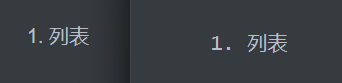
- 无序列表:符号(
*/+/-)加空格,都行 - 有序列表:数字 +
.+ 空格 - 任务列表:
- [ ]待办、- [x]已完成
代码块
三个反引号(或三个波浪线)+ 语言名称,告诉编辑器按什么语言做高亮,语言名可以不写。比如想展示一段 C 代码,就先敲三个反引号加 c:
```c
#include <stdio.h>
int main(void) {
    printf("hello\n");
    return 0;
}
```
分割线
*** 回车:

跳转与链接
- 外部跳转:
[文本](网址),按住 Ctrl 再点击即可跳转 - 本地跳转:
[文本](标题名称)——跳到本文内某个标题处。括号里填的就是那个标题的文字(不是"一级二级"的意思),比如标题叫"一级标题",就写[文本](一级标题)

- 超链接:
<网址>——尖括号里的东西都会变成超链接
图片
:
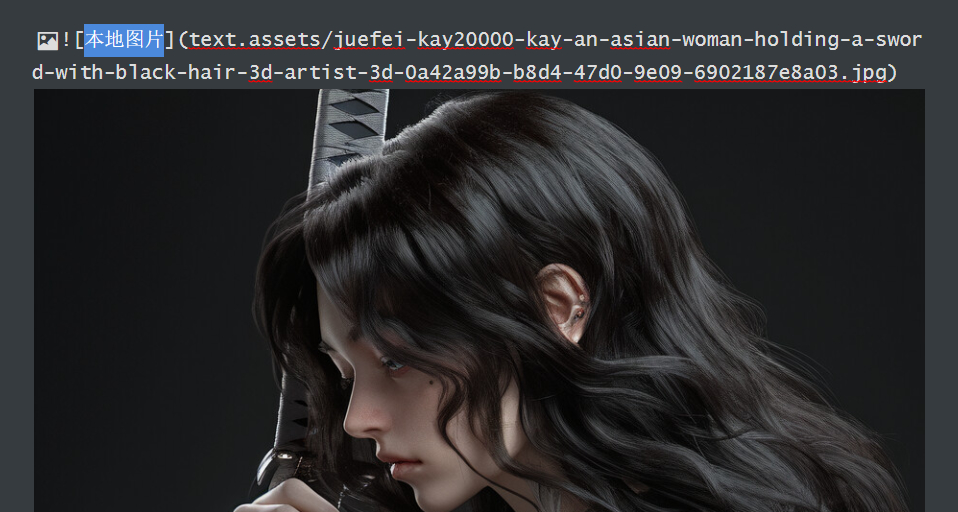
前面设置好"复制到指定文件夹"后,图片会自动放进目录;输入完 () 可以直接打开文件夹选择要用的图片,也可以直接把剪贴板的图粘贴进来,自动保存到相应文件夹。
🔗 图片想直接传到网上拿 URL(发博客必备),看下一篇:02-图床与PicGo。
⬅️ 00-记笔记的意义与探索 🏠 00-小技能 ➡️ 02-图床与PicGo
💬 评论