Word排版技巧
📚 办公三剑客之一。以"踩过的坑 + 好用的习惯"为主线:自动编号、制表位、网格线三个坑,一套排版心法,加一张快捷键速查表。
自动编号烦人?关掉
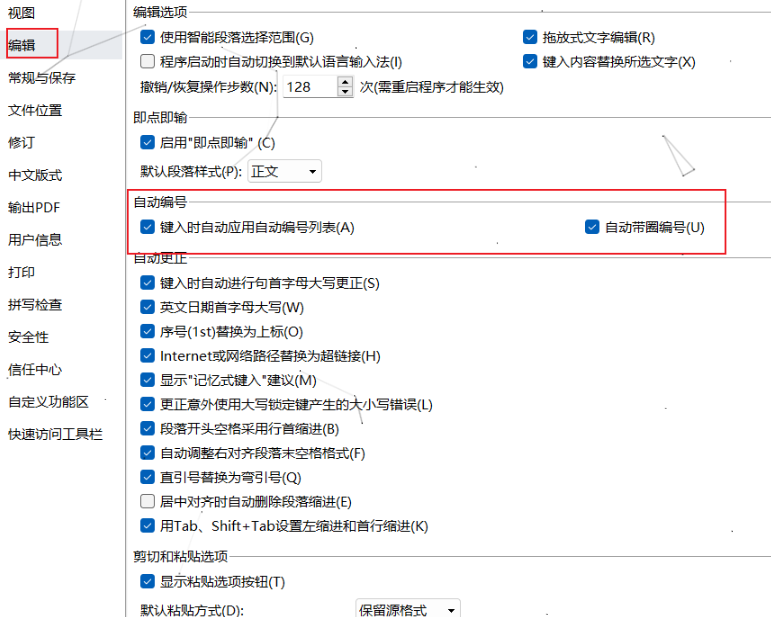
编号时按回车,Word 会自作聪明地接着编(打"1."回车后自动 2. 3.),取消它:
文件 → 选项 → 编辑,找到「自动编号」区,把两个勾都去掉:
顺带一提,段落组里的显示/隐藏编辑标记(¶)很好用——格式出问题时先点开它,看清文档里到底有什么:

制表位
制表位可以自定义设置,调整下一种类型的数据要出现在哪——制作菜单、对齐封面信息也能用。
用法:先在视图里勾出标尺,选中要设置的段落,在标尺上点击放一个制表位(双击可精细设置类型:左对齐/居中/右对齐等),之后按 Tab 就会跳到这个位置。格式刷对制表位也通用。
段落间距太大?网格线作怪
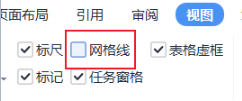
段落间距怎么调都不对?是网格线在作怪。先在视图里能看见它(勾选「网格线」会显示出来):
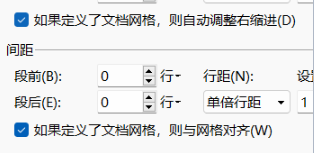
真正的解法在段落设置里:取消「如果定义了文档网格,则与网格对齐」,行距就不再被网格吸附了:
排版心法
- 定义好一套字体样式和标题样式,目录自动生成,方便做目录
- 对于要求比较工整的排版,别再用眼睛去瞄准——直接用表格,将图片插在表格里进行排版
- 用好"域":页眉、页脚、目录都是靠域驱动的
- 宏暂时用不到,先不管
- 右侧有很多快捷入口:比如多个图形选中合并,不需要按住 Ctrl 一个一个选,直接在选择窗格中选中即可
长文档排版流程
论文、报告这类几十页的文档,顺序对了就不乱:
- 先建样式再写内容:标题 1/2/3、正文都在样式面板里定义,正文里只管套样式,别手动加粗调字号
- 章节编号交给多级列表:多级列表绑定到标题样式,
1 / 1.1 / 1.1.1自动跟随章节增删 - 图表加题注:引用 → 插入题注;正文里用交叉引用指过去——增删图表后编号不乱,
Ctrl+A全选按F9一次更新所有域 - 页码从正文起算:正文前插分节符(布局 → 分隔符 → 下一页),到页脚取消「链接到前一节」,再设起始页码——封面/目录/正文各管各的
- 目录最后生成:引用 → 目录一键生成;内容改完记得
F9更新
顺带:查找替换支持通配符(勾选后 * ? 可用);批量清理空行用替换,把 ^p^p 换成 ^p(^p 是段落标记)。
快捷键速查表
| 快捷键 | 作用 |
|---|---|
Ctrl + 左键拖动 |
复制 |
Ctrl + Shift + 左键拖动 |
水平复制 |
F4 |
重复上一步操作 |
F12 |
另存为 |
Alt + 长按左键拖动 |
竖向选择(删编号时特别好用) |
Ctrl + N |
新建 |
Ctrl + P |
打印 |
Ctrl + S |
保存(养成习惯) |
Ctrl + F |
查找替换 |
⬅️ 05-Obsidian-Git多端同步 🏠 00-小技能 ➡️ 02-Excel
💬 评论