AI使用
📚 AI 工具箱第一篇:模型怎么选、在哪儿用、编程工具(Claude Code / CodeX)怎么配。接口调用三要素的原理篇见 02-AI-API接口调用。 🔒 本篇含个人 API Key 与账号信息,仅存私有库自用,勿外传。
模型
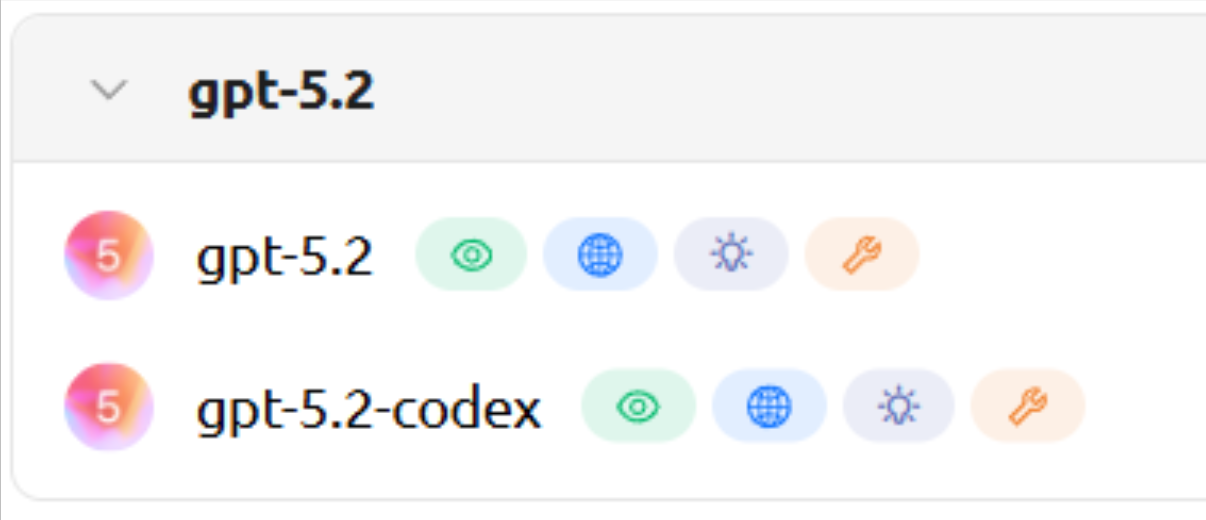
当前公认最强的 3 大模型,以及 Nano banana pro(但官方似乎不稳定):
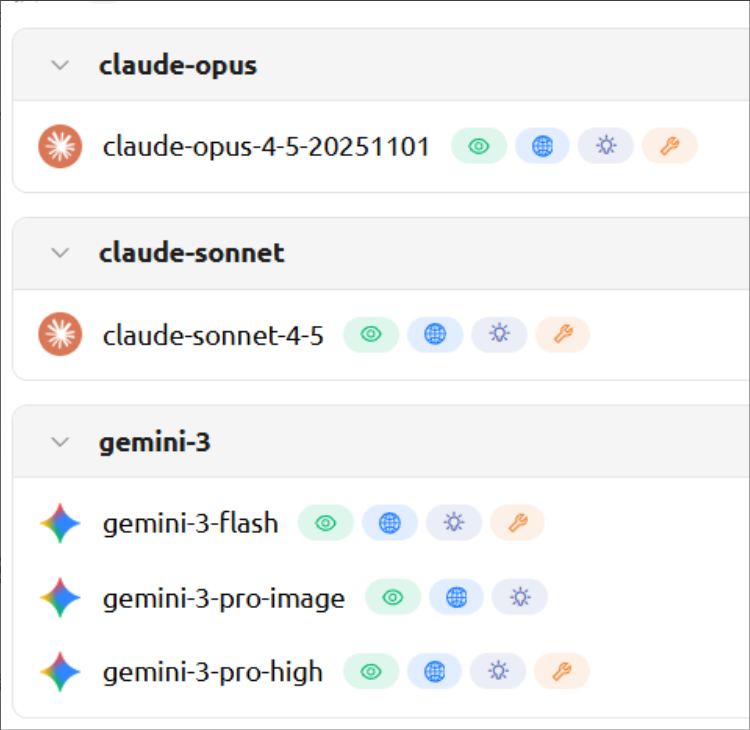
Claude
- 优点:编程能力强,配合 Claude Code 使用非常厉害
- 缺点:价格贵
Gemini
- 优点:知识库丰富,且能联网搜索,图片识别能力强,审美能力强,速度非常快,适用于日常聊天和常规型任务
- 缺点:编程能力比第一梯队(Claude、GPT)稍弱
- 其他:推荐无脑用 gemini-3-flash,能力和 gemini-3-pro 差不多,但速度和稳定性更好
GPT
- 优点:编程能力不错(但有些慢),通用能力也不错,算是综合型的选手
- 缺点:综合能力强,但都不是特别突出,不过也不会让人失望
- 其他:日常聊天不要使用长思考,短思考的效果就很好了
普通聊天
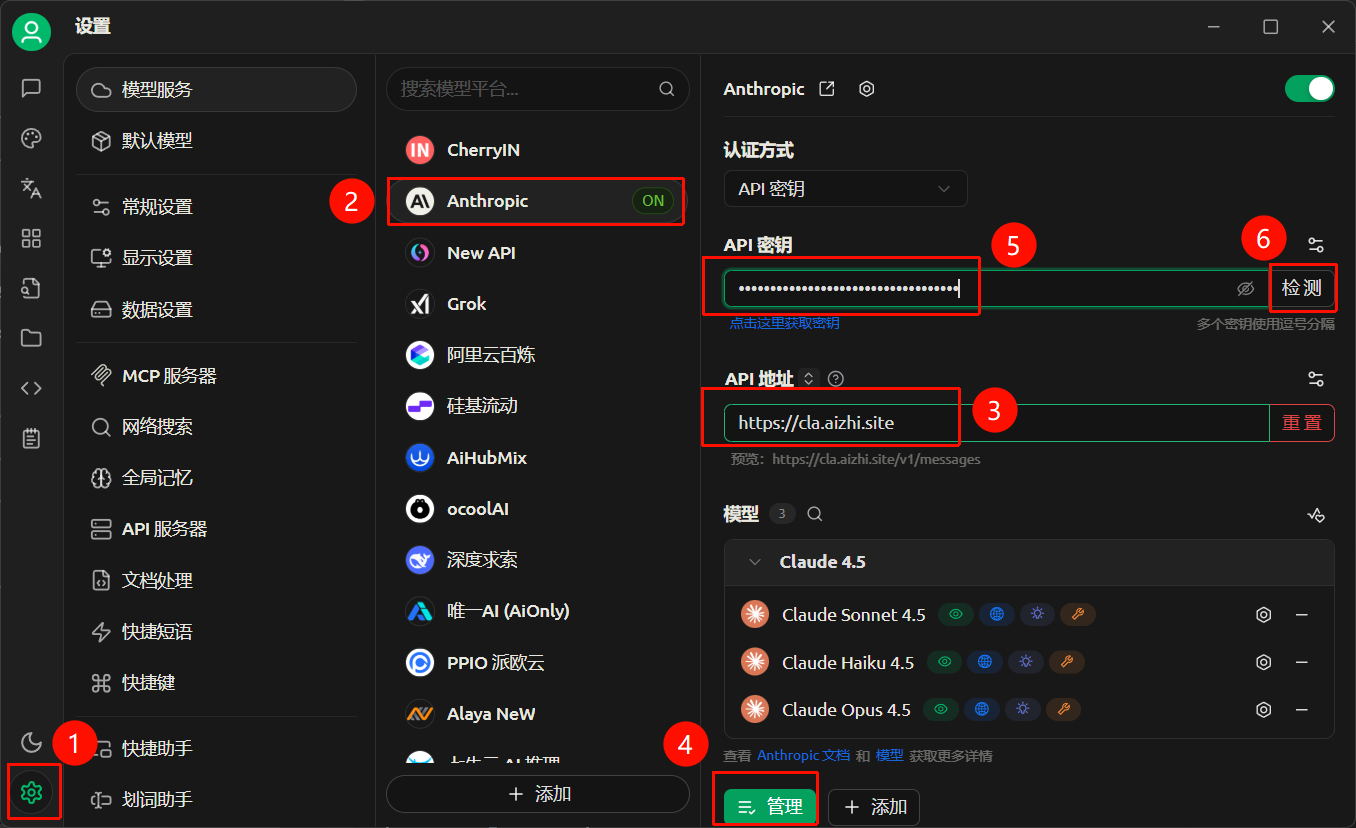
在 Cherry Studio 中使用
- 新增供应商平台
- 类型选择 Anthropic
- 填写 API 密钥、API 地址 api_url
- 点击"管理"拉取模型加入
小车:
claude&gemini:
sk-ec1f11dcdbdc4a148e3d282a145ceb4c
gpt:
sk-ec1f11dcdbdc4a148e3d282a145cec46b
镜像站:
https://www.ohmygpt.com/dashboard
https://bewildcard.com/service
国内:
https://bailian.console.aliyun.com/
同理:
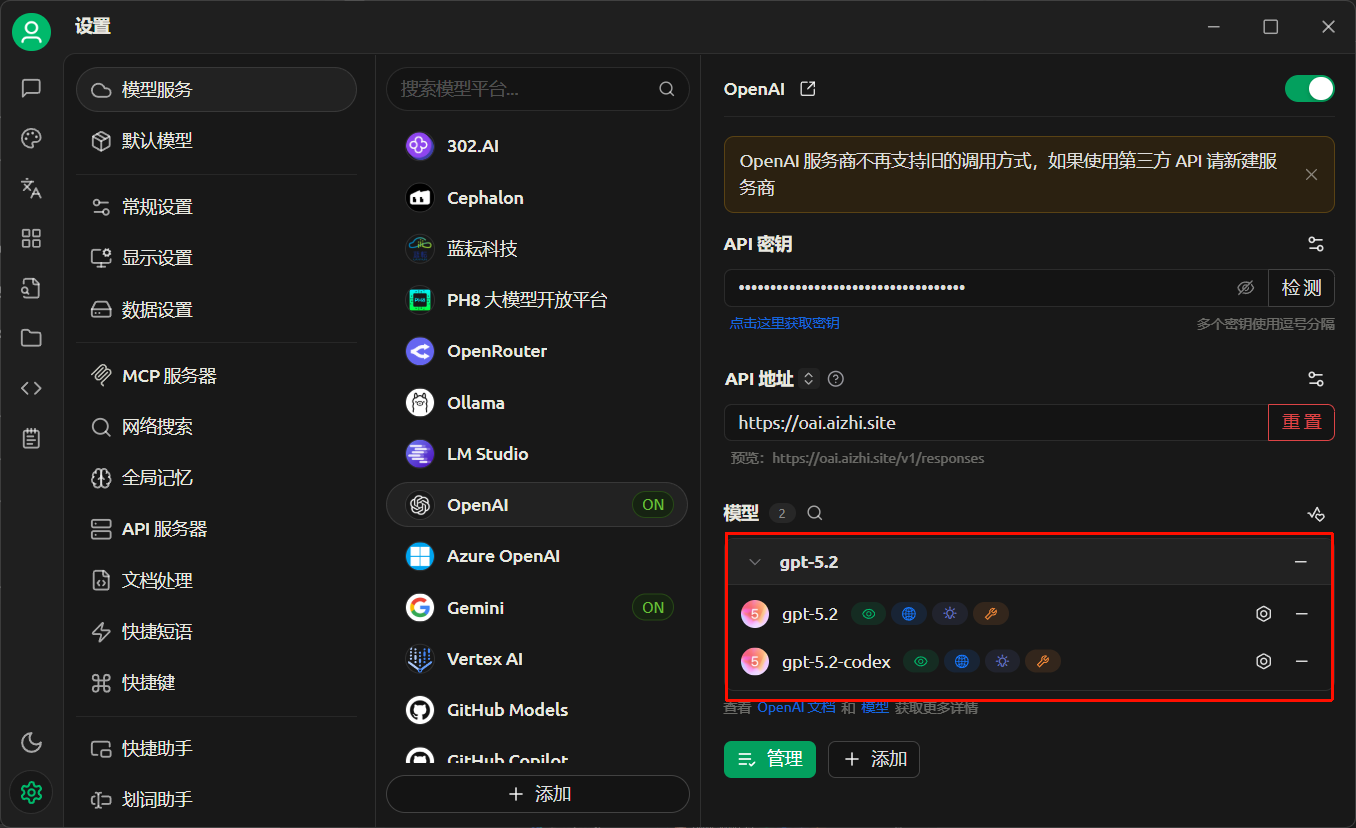
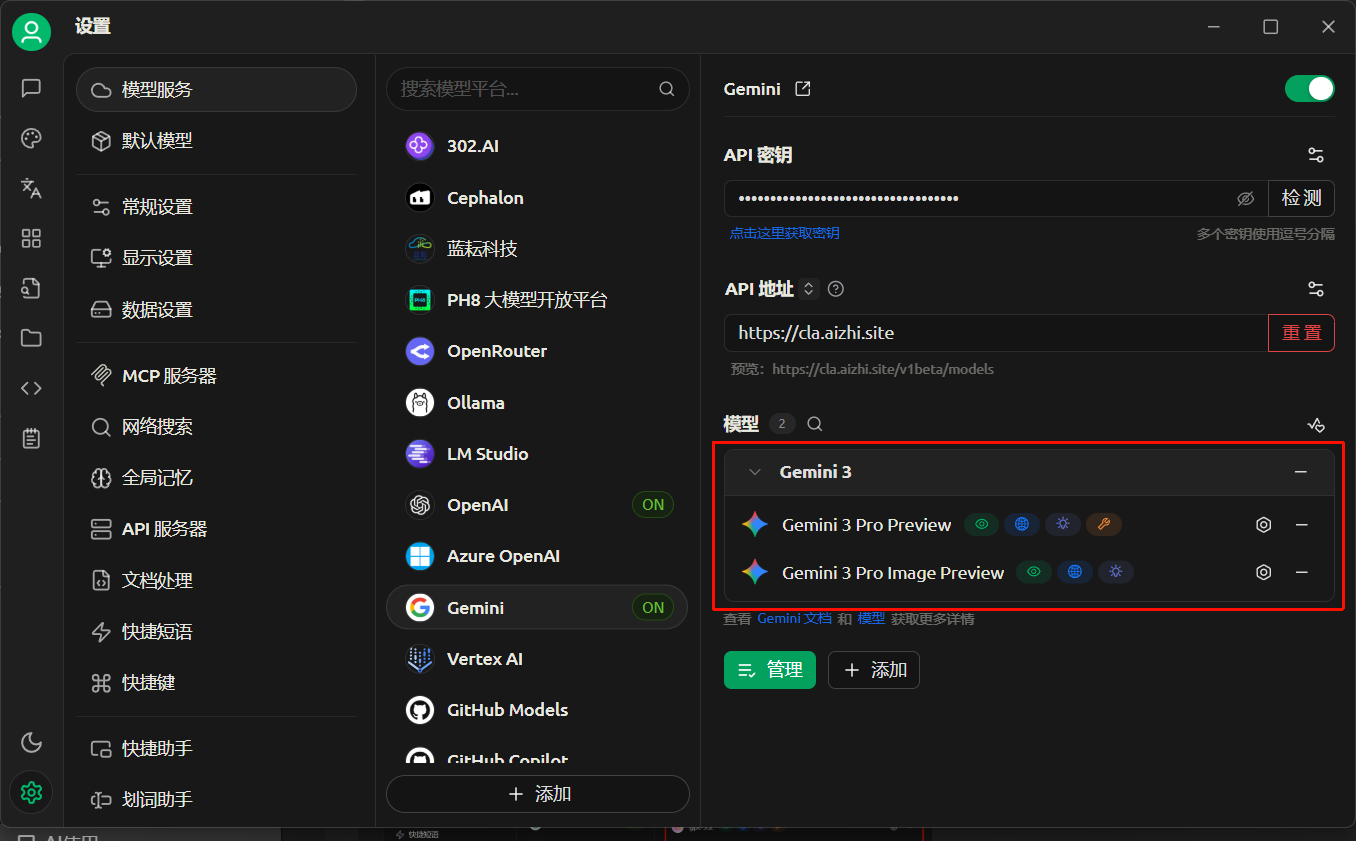
最后是这样:
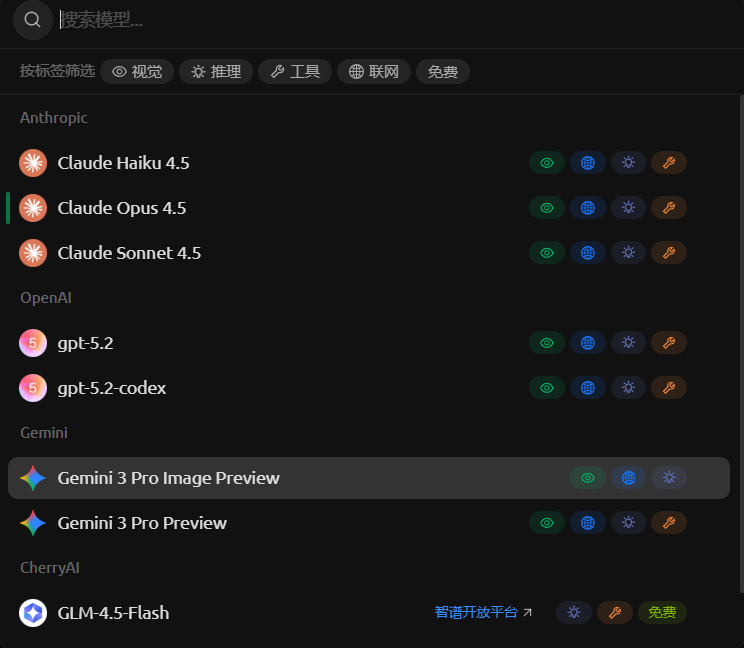
网页版使用
gemini3
账号1
zw200495
https://2fa.run/2fa/ae3vu7yh4bowpfvyrdvujak3j3noz5w5
备用验证码
1. 5101 0732 6. 9683 8346
2. 9573 4255 7. 5073 4217
3. 9183 4797 8. 0453 9107
4. 0906 8736 9. 4070 8283
5. 9888 1249 10. 6736 2518
账号2:
zw200495
- 8601 6388 0962 9158
- 9545 3779 5302 9437
- 7220 6521 5421 6675
- 2025 5420 7331 0580
- 7987 5902 3652 2164
账号3:
zw200495
https://2fa.run/2fa/rghep5eb3jwu73ysruedvs4qtbyjtt3i
账号4:
zw200495
免费对比使用
其他
编程
sk-ant-oat01-HdtF1K5CxmXlzMRMK79iVyVg8kI_l66aTDxP6hY9h53Bdxz1vJb4m2O5DGeI95EKnhppUWBzfQ465n-e4Zr_x_8SVoC-8AA
Claude Code
安装官方 Claude Code:
npm install -g @anthropic-ai/claude-code
claude --version
Windows 系统
方法 1(推荐)(永久设置):配置 settings.json
创建(如果不存在)或编辑 C:\Users\{用户名}\.claude\settings.json,输入以下值并保存:
{
  "env": {
    "ANTHROPIC_AUTH_TOKEN": "替换为您的API Key",
    "ANTHROPIC_BASE_URL": "api_url",
    "CLAUDE_CODE_DISABLE_NONESSENTIAL_TRAFFIC": 1
  },
  "permissions": {
    "allow": [],
    "deny": []
  }
}
实配示例(小车 key):
{
  "env": {
    "ANTHROPIC_AUTH_TOKEN": "sk-ec1f11dcdbdc4a148e3d282a145ceb4c",
    "ANTHROPIC_BASE_URL": "https://cla.aizhi.site",
    "CLAUDE_CODE_DISABLE_NONESSENTIAL_TRAFFIC": 1
  },
  "permissions": {
    "allow": [],
    "deny": []
  }
}
方法 2:临时设置(仅当前终端有效)
在 PowerShell 或 CMD 中执行:
# PowerShell
$env:ANTHROPIC_BASE_URL="api_url"
$env:ANTHROPIC_AUTH_TOKEN="替换为您的API Key"
# CMD
set ANTHROPIC_BASE_URL=api_url
set ANTHROPIC_AUTH_TOKEN=替换为您的API Key
方法 3:永久设置(全局生效)
- 图形界面:右键「此电脑」→「属性」→「高级系统设置」→「环境变量」,在「用户变量」或「系统变量」中新建:
- 变量名
ANTHROPIC_BASE_URL,变量值 api_url - 同样方法添加
ANTHROPIC_AUTH_TOKEN
- 变量名
- PowerShell 永久设置:
[System.Environment]::SetEnvironmentVariable('ANTHROPIC_BASE_URL', 'api_url', 'User')
[System.Environment]::SetEnvironmentVariable('ANTHROPIC_AUTH_TOKEN', '替换为您的API Key', 'User')
CodeX
1、安装 Codex
使用 npm 进行安装:
npm install -g @openai/codex
2、配置文件
创建(如果不存在)或编辑文件 ~/.codex/config.toml:
model_provider = "custom"
model = "gpt-5.2"
model_reasoning_effort = "high"
disable_response_storage = true

[model_providers.custom]
name = "custom"
wire_api = "responses"
requires_openai_auth = true
base_url = "api_url/v1"
实配示例(oai 小车):
model_provider = "custom"
model = "gpt-5.2-codex"
model_reasoning_effort = "high"
disable_response_storage = true

[model_providers.custom]
name = "custom"
wire_api = "responses"
requires_openai_auth = true
base_url = "https://oai.aizhi.site/v1"

[notice.model_migrations]
"gpt-5.2" = "gpt-5.2-codex"
创建(如果不存在)或编辑文件 ~/.codex/auth.json:
{
  "OPENAI_API_KEY": "替换为您的API Key"
}
实配示例:
{
  "OPENAI_API_KEY": "sk-ec1f11dcdbdc4a148e3d282a145cec46b"
}
切换新模型:
codex -m gpt-5.2-codex
绘图
常用绘图
网站地址:https://ai-draw-nexus.aizhi.site/ 访问密码(解锁无限制使用):20251229-vip
信息图
网站地址:https://nano-info.aizhi.site/
配置:
- 文本 api:
- OpenAI
- https://api.mortis.edu.kg/v1
- sk-XAjYIIuiSdiqFvfk5a3S8wIyNkcHW4SWpKzM9fobbPxtaz7RbhRDjJChxt77-X6r
- gemini-3-flash
- 生图 api:
- Gemini
- https://api.mortis.edu.kg/v1beta
- sk-XAjYIIuiSdiqFvfk5a3S8wIyNkcHW4SWpKzM9fobbPxtaz7RbhRDjJChxt77-X6r
- gemini-3-pro-image
best
视频
聚合
https://pc.molica.com.cn/video/mine
⬅️ 03-pdf与ppt资源 🏠 00-小技能 ➡️ 02-AI-API接口调用
💬 评论