PixPin
📚 效率工具:截图 / 贴图 / 长截图 / 录屏 / OCR 一体的 Windows 神器。已购买终身会员,以下会员功能均已解锁。 🔗 同类底层需求:OCR、图片压缩、抠图。
全局鼠标
可以在其他程序上通过辅助键 + 鼠标拖动执行 PixPin 的截图相关操作。比如想截图并贴图,随时按住 Win 键(MacOS 是 Option 键),按住鼠标左键拖动即可截图并贴图。
截图并贴图的演示:
默认设置:
| 操作 | 效果 |
|---|---|
Win + 鼠标左键拖动 |
截图并贴图 |
Win + 鼠标中键拖动 |
截图并复制图像 |
Win + 鼠标右键拖动 |
截图并复制识别到的文本 |
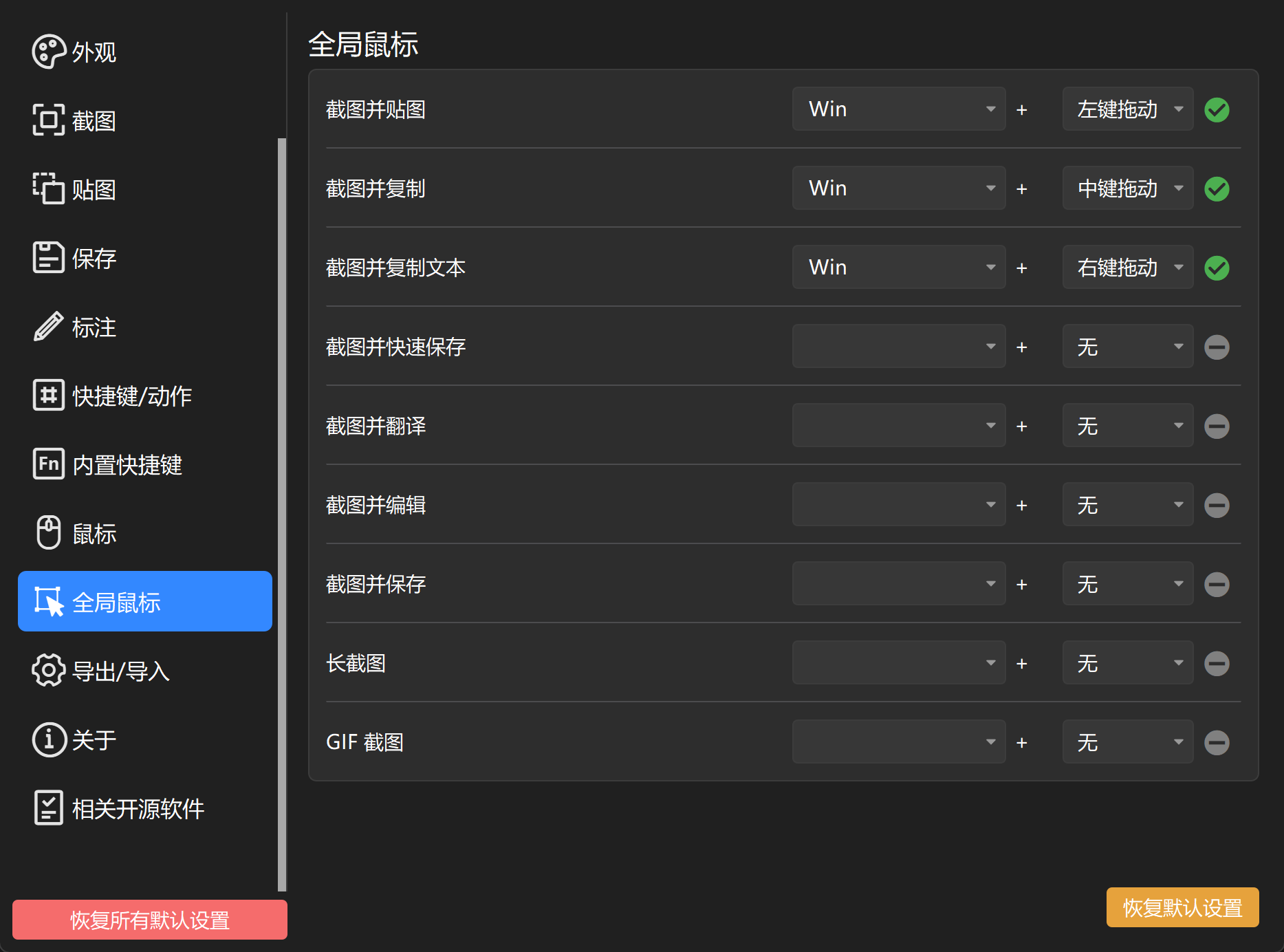
可以在设置界面设置更多的全局鼠标操作:
智能擦除

把图片放到网上公开时,有一些隐私信息需要隐藏。用马赛克工具会显得很突兀,PixPin 的智能擦除能轻松将隐私信息抹去而不留下痕迹:
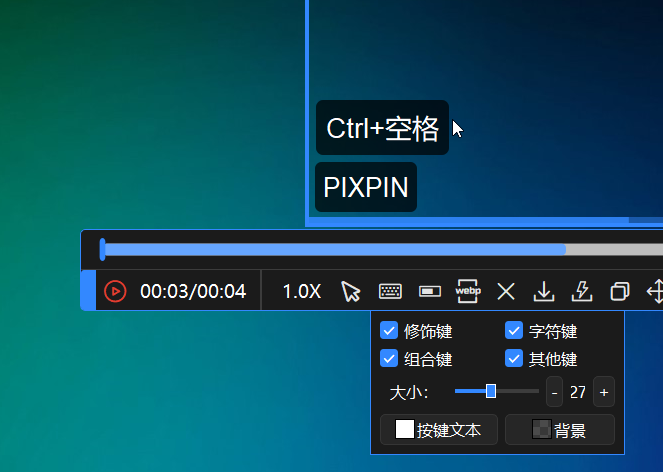
录制动图/视频时记录鼠标/键盘操作
会员在录制 Gif 时,可以设置是否记录鼠标或键盘的操作:
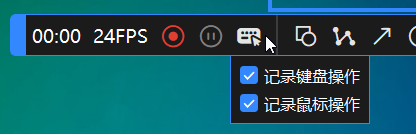
- 记录鼠标
- 记录键盘
录制效果:
录制动图/视频后剪辑
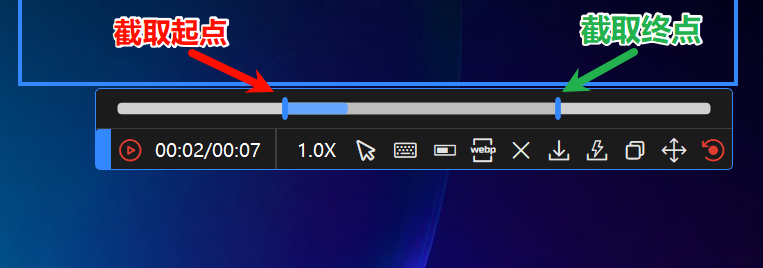
会员在录制后可以对内容进行剪辑,只保留需要的部分:
图像翻译 / 文本翻译

会员可以在文本贴图和图像贴图上,通过右键菜单或翻译快捷键 Ctrl+Q 使用翻译功能。
截图时通过快捷键翻译:
通过右键菜单翻译:

支持把以下语言翻译成中文:英语、日语、韩语、葡萄牙语、法语、德语、意大利语、西班牙语、俄语、荷兰语、马来语、丹麦语、瑞典语、印尼语、波兰语、罗马尼亚语、土耳其语、希腊语、匈牙利语。
多语种文本识别
会员在识别文本时可以选择多种识别语言:简体中文、繁体中文、英文、日语、韩语、法语、德语、西班牙语、葡萄牙语。

表格识别
会员可以在贴图后通过右键菜单,或截图时快捷键 Shift+Q,识别图像里的表格并以 Excel 格式保存:
LaTeX 公式识别
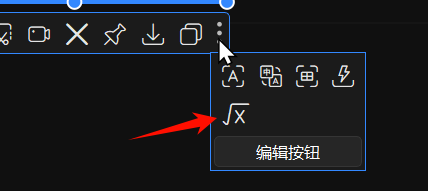
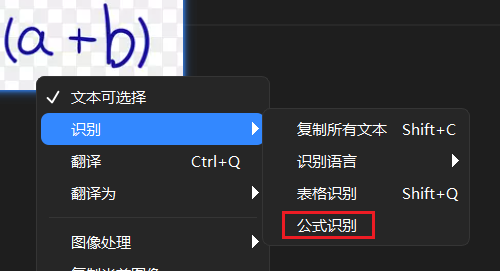
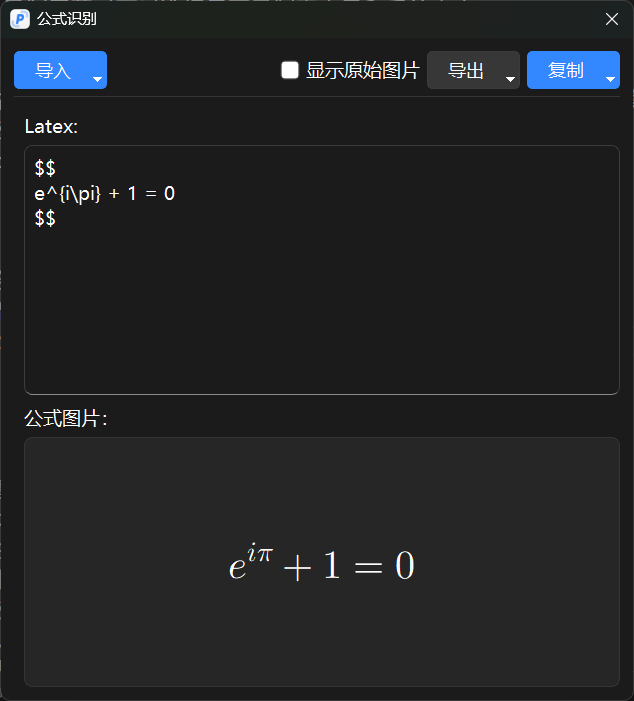
为科研人员和学生用户提供的 LaTeX 公式识别:会员可以在截图时通过快捷键 Shift+F 识别图像里的数学公式为 LaTeX 代码。
截图时识别公式:
贴图菜单:
公式识别窗口:
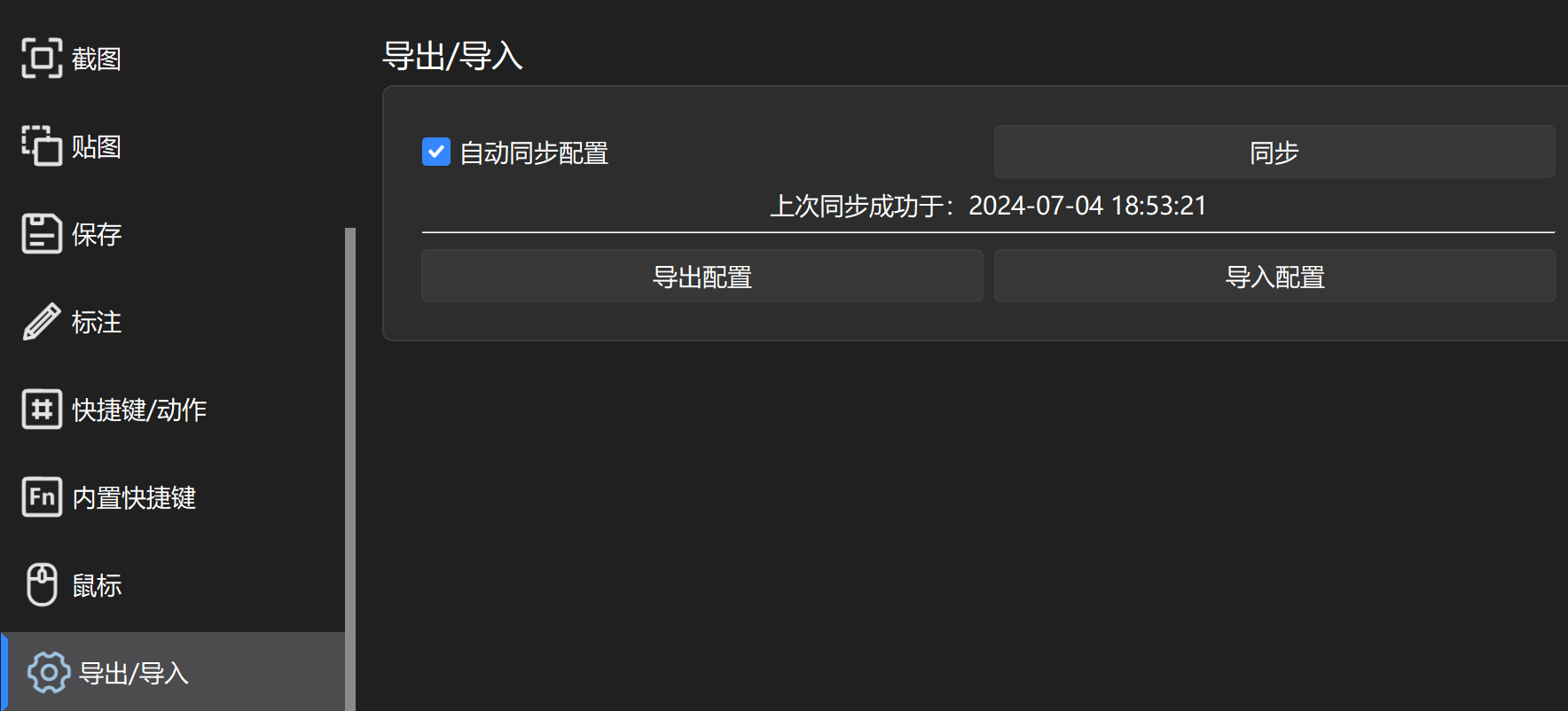
云端配置同步
会员的配置可自动同步到云端,方便在不同设备上使用相同的配置:
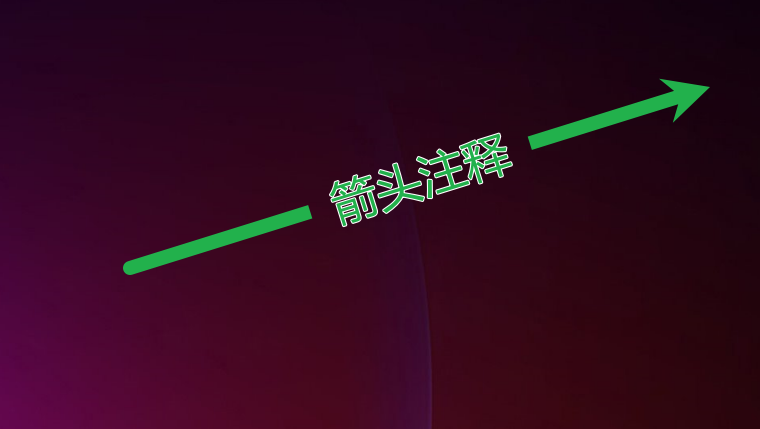
双击箭头标注添加标注文本
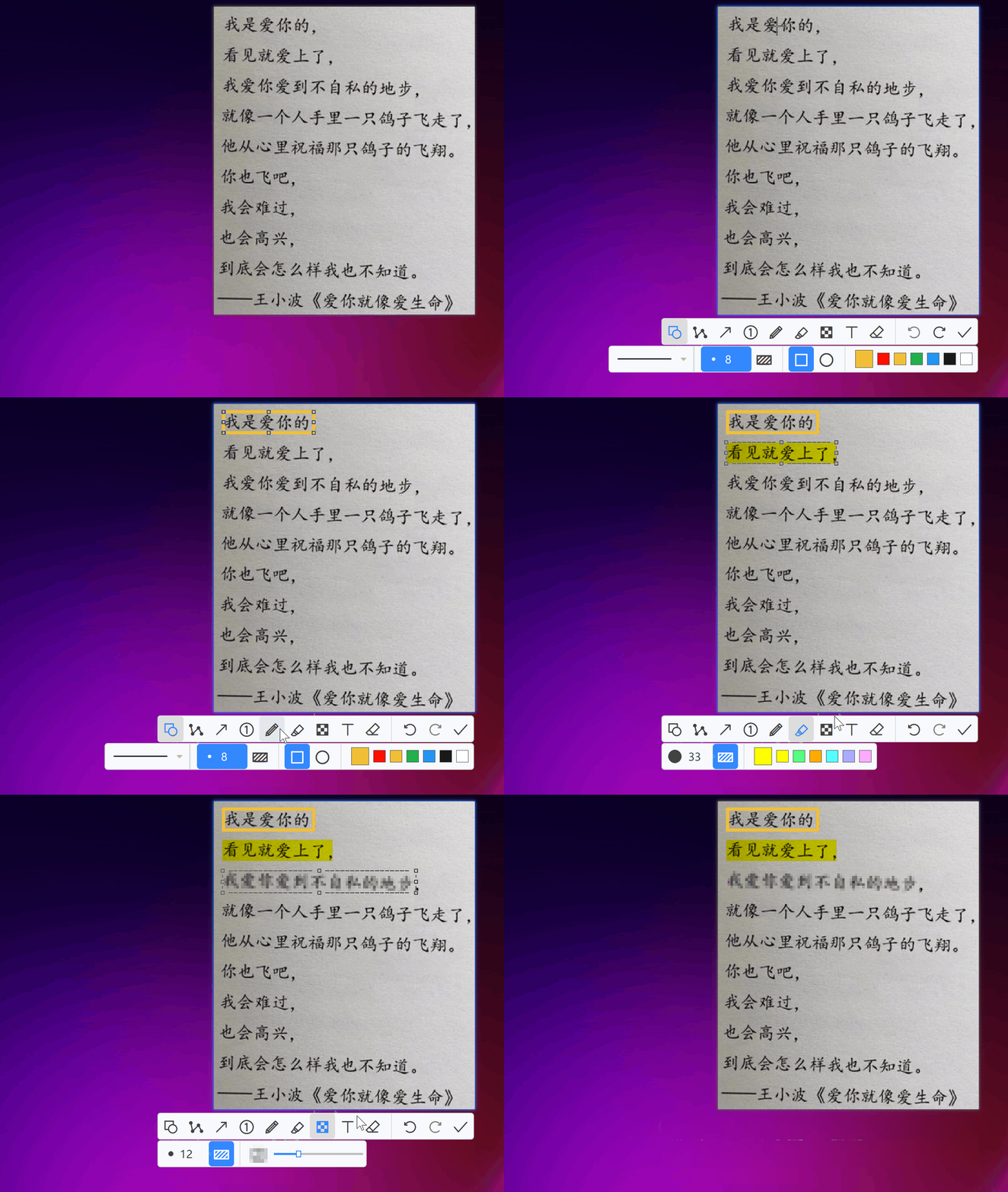
图像贴图标注时选择文本范围
所有用户在截图时使用标注工具,可以用右键点击自动选择 UI 元素的范围;会员在图像贴图标注时,也可以用右键自动选择鼠标指向的文本:
设备数
同时可三台设备使用,登录态可保存八台设备。
⬅️ 02-AI-API接口调用 🏠 00-小技能 ➡️ 02-Windows一键安装
💬 评论