HTML
从 web 标准到注册页面实战:骨架、常用标签、表格合并、表单全家桶,网页的框架全靠标签堆出来。
web 标准
随便打开一个网页 可以发现它由文字、图片、音频、视频、超链接组成
在网页的背后其实就是一串串前端程序员写的代码
这些代码通过浏览器的解析和渲染 变成用户眼中的页面
浏览器有很多 不同厂商名下的浏览器有着不同的内核、渲染引擎
那么渲染也就有些异同
为了避免同一网站在不同浏览器打开效果不同的问题
就需要制定一套标准 以这套标准去编写前端代码
这个 web 标准呢 由三个部分组成:
- HTML 设计页面元素和内容 也就是框架(结构)
- CSS 设计网页元素的外观和位置等页面样式(表现)
- JavaScript 设计网页模型的定义以及一些交互效果(行为)
站点
网站网站 建一个网站往往要先建一个站点
什么是站点 有什么作用?
站点是一种管理自己设计的网站中所有与之相联系的文件的工具,利用站点对网站相关的页面及各类网站所需的素材进行统一的管理。
简单点来说就是新建一个文件夹,站点就是这个文件夹的根目录,在这个新建的文件夹中包含了我们设计的网页中所需要的、所用到的所有文件,我们可以通过创建它来对我们进行的网页进行管理,并且在我们进行网页的编辑和设计时,方便我们浏览,有次序的找到指定文件,点开管理站点,还可以对其素材文件一目了然,大大减少了我们的工作量。站点名字可以用中文,无所谓,但是里面的文件和文件夹不要用中文命名,会存在编码上的问题。
这个也很好验证
可以简单建一个文件夹
在该文件夹里建一个 images 文件夹和一个记事本文件
打开记事本写上 hello web
ctrl s 保存退出 F2 重命名改后缀为 .html
再打开它就能发现 和在 DW 中建站点达到的效果一模一样
so—— 网站其实就是文件夹
先从 HTML 入手 把框架整理好
框架
html 叫做超文本标记语言
通过 html 标签来对网页中的文本图片音频视频等内容进行描述
重点在于——标签
在 vscode 中 输入 ! 回车 就可以生成 html 的骨架:
<!DOCTYPE html>
<html lang="en">
<head>


<title>Document</title>
</head>
<body>

</body>
</html>
开头的 <!DOCTYPE html>
是少数不成对出现的标签之一 它是 HTML 的文档声明 告知浏览器当前文档所用的是哪种 HTML 规范 它本身并不属于文档的结构部分
然后可以发现在 <!DOCTYPE html> 之下的就是 <html> 标签 结束也是以 </html>
其实 网页中的所有代码都包含在 <html> 和 </html> 标签对中 表示该文档是由超文本标记语言 HTML 编写的
再之后就可以看到分为了两个部分 <head> 和 <body>
head
head 标签是 HTML 文档所有头部元素的容器 用来描述 HTML 的相关信息
它里面的东西都是给搜索引擎看的(用于比对)
比如在 `` 标签中的关键字和说明
(杀毒也是用这个比对原理 杀毒软件往往有个病毒库 存储了病毒的文件名 杀毒软件会定期扫描我们的电脑 将电脑里的文件与病毒库的文件的文件名相比对 如果一致则发出警告 但这就意味着并不能百分百确定报警的就是找到了病毒)
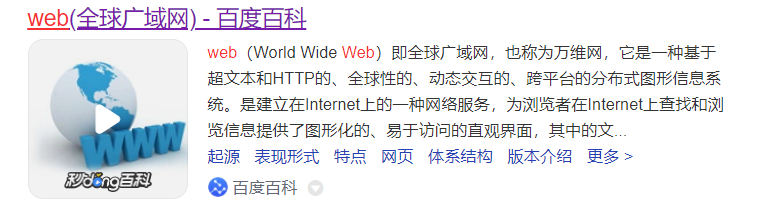
指定关键字 可以帮助我们匹配到相应的结果
在未打开链接时 我们所看到的文本 就是 `` 里的说明
这就是 `` 标签 也是为数不多的一个单独存在的标签:
- 用于指定字符编码 ``(一般都是用 utf8)
- 关键字 ``
- 说明信息 ``
在 head 里还有:
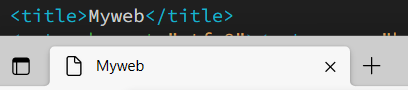
<title></title>标签 用来设置标题信息
- `` 标签 可以在里面写 css 代码 规定 html 元素在浏览器中呈现的样式
body,td,th {
color: #660033;
}
body {
background-color: #fededf;
}
- `` 标签 用于链接外部样式表 整合 html 文档与外部资源的关系
- `` 标签 定义客户端脚本 像 javascript
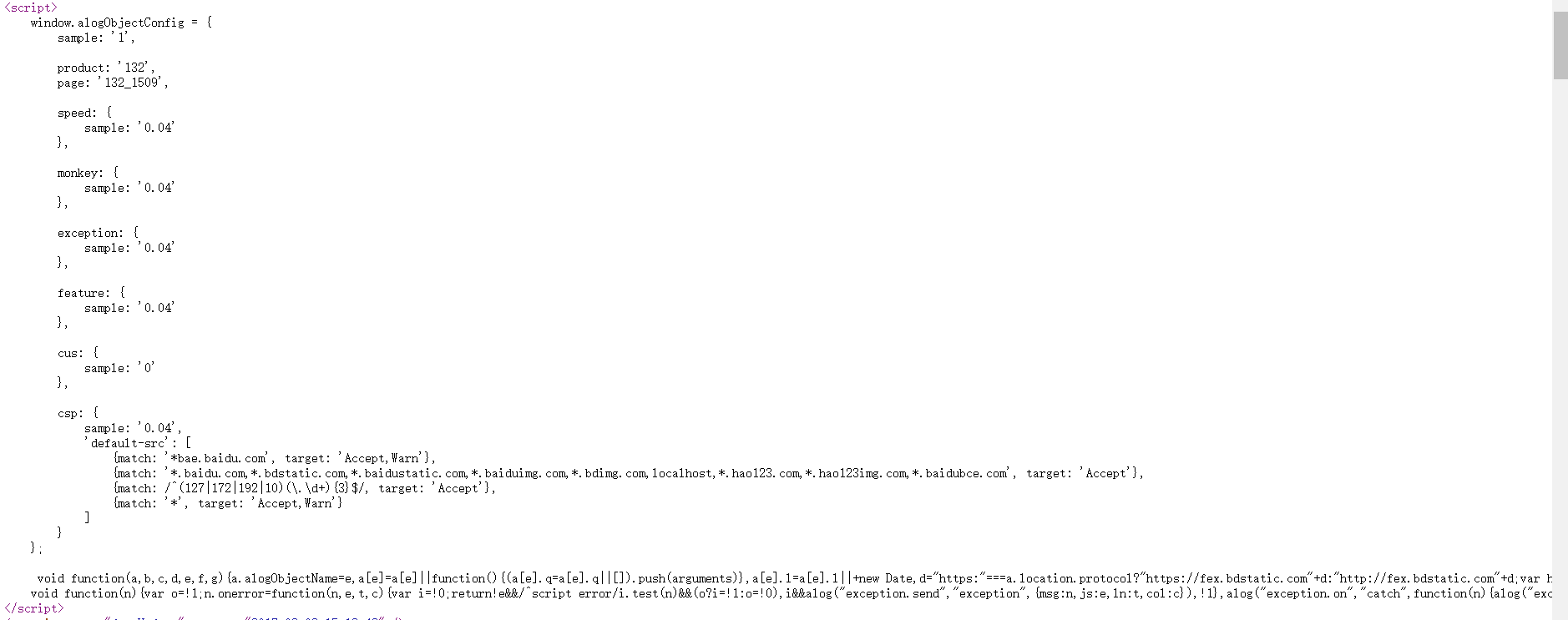
因为暂时不能理解这些东西 但可以随便找个网页扒一扒它的源代码
可以发现都是有这些部分的
tips:直接跳转到浏览器 DW 按 F12 vscode F5 或者 ctrl F5
body
另一部分就是 <body></body> 了
它里面放的是 html 文档的主体部分
功能涵盖很多
所有我们在网页能看见的东西就基本是定义在 body 里面的
标签规则
注意点:
HTML 文件由一系列元素和标签组成
用标签规定元素的属性和它在文档中的位置
HTML 标签就是用尖括号括起来的关键词 绝大多数 HTML 标签都是成对出现的
包含首标签 <标签名> 和尾标签 </标签名>
在首标签和尾标签中间的就是标签内容
层级示意:
<1> → 图 → <2> → <3> → </3> → </2> → </1>
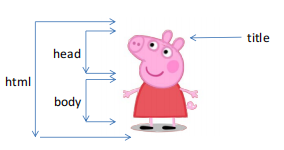
要求一层包含一层 不能交叉
大部分为双标签 由两部分组成 <标签名></标签名>
成对出现 一般是用在那种有开始有结束的句段
比如对某段文字进行设计 就在文字前后分别放上开始和结束标签
少数标签只由一部分组成 像换行 <br>、分割线 <hr>
它好像并没有什么要段前段后框住什么东西 所以能够理解 只是加一个换行或者分割线而已 无需包裹内容 单个就能完成功能
然后标签中可以添加多个属性
如果是双标签 这些属性写在开始标签中
标签名和属性 属性与属性之间 用空格隔开
标签与标签间 只存在两种关系:
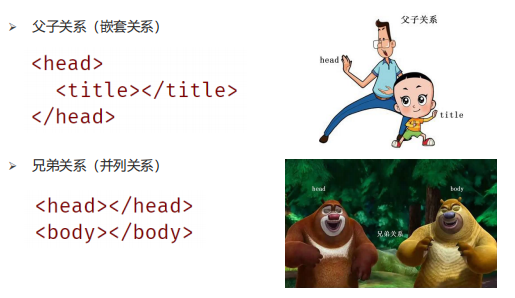
vscode
做前端设计还是得用 vscode
DW 太简单 和 word 一样 没什么意义
关于 vscode 有一些小技巧要先熟悉:
- ctrl / 快速注释(可以在左下角设置中调)
- 输入英文 直接 enter 或者 tab 生成相应标签
!enter/tab 生成结构标签
常用标签
标题标签
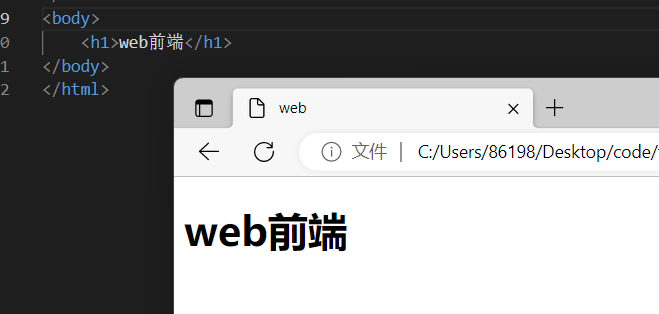
用 h 表示 共有六级标题 分别用 h1~h6 表示
段落标签
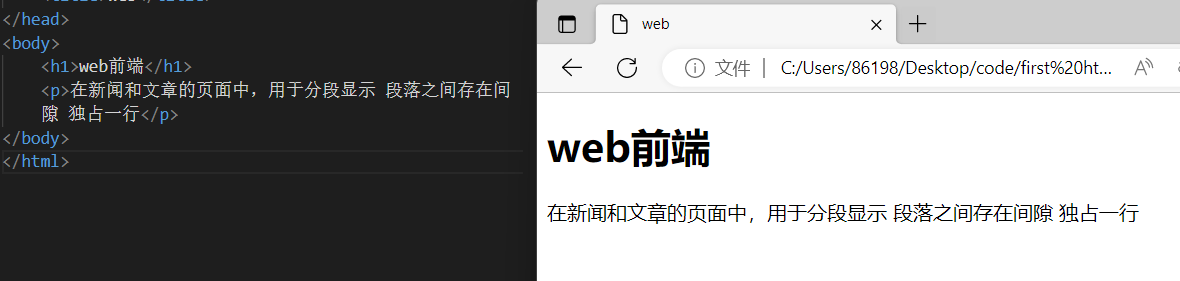
用 p 表示 每两个 <p></p> 间会自动换行
换行标签
如果想在段中换行 需要加上 <br>

在 DW 中可以使用 shift+enter 自动加 <br> 标记
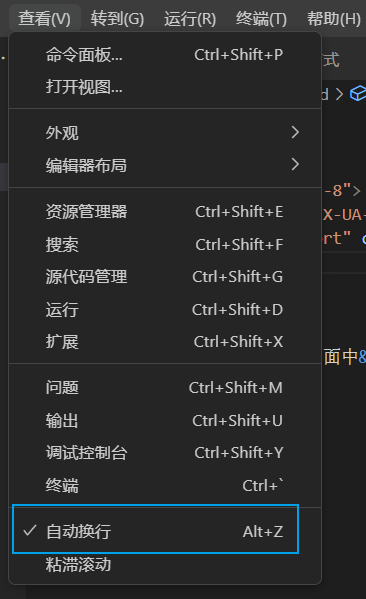
打开自动换行功能 可以帮助我们在代码视图看的更明了
不会影响在网页中的展示(代码端的自动换行)
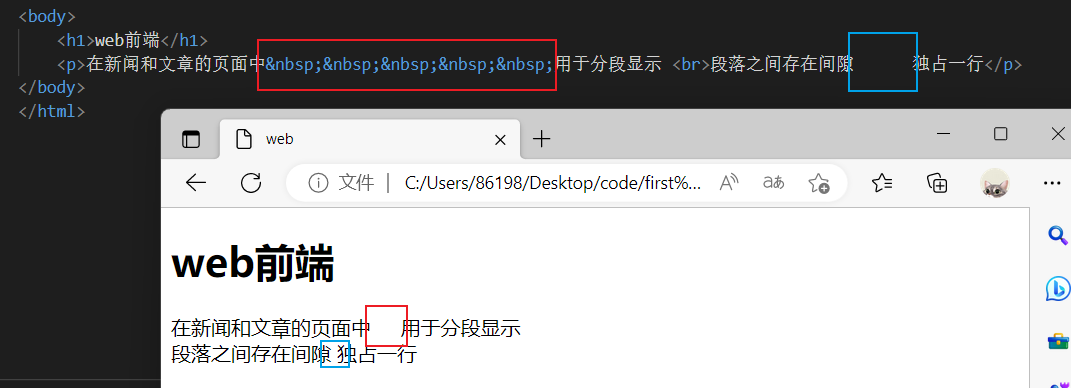
对于空格
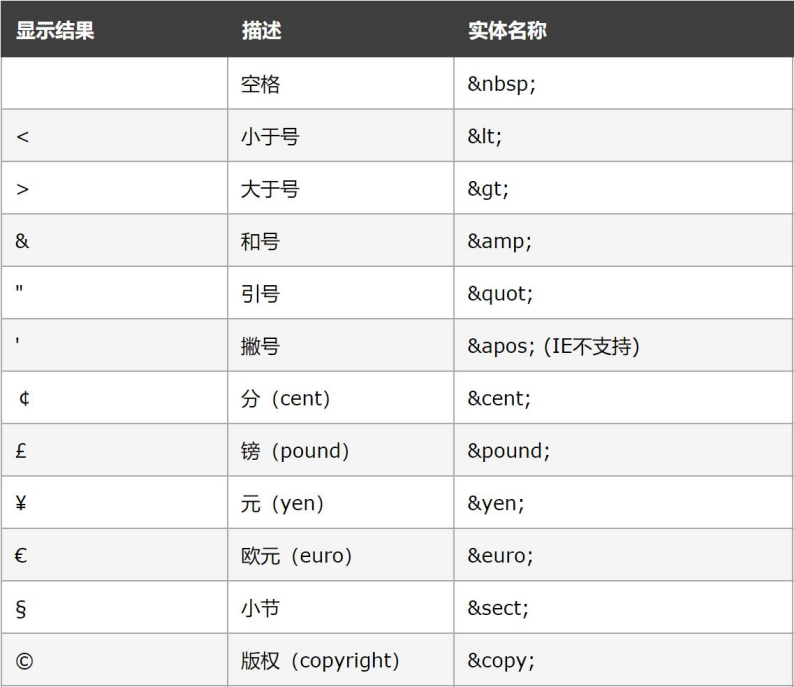
html 格式的文档中只允许有一个空格 所以单纯按下多个空格键无法实现显示多个空格的效果 要输入 来实现
水平线标签
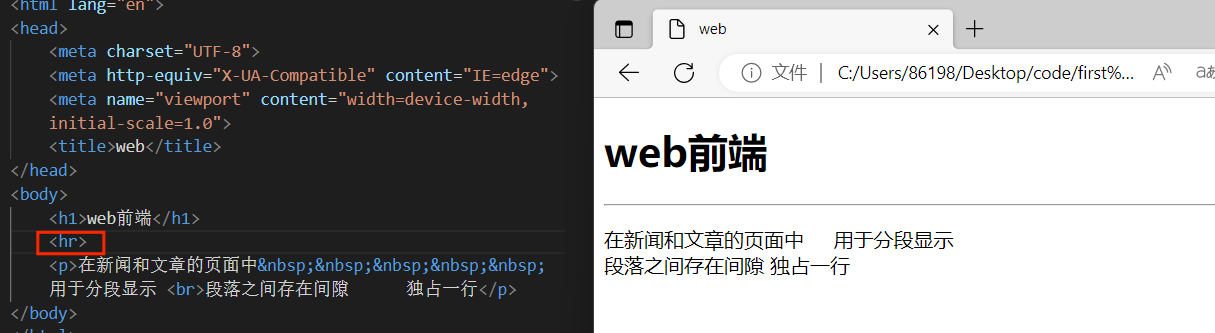
用 <hr> 表示 常放在标题和正文的中间
文本格式化标签
可以在文本标签中对某些字进行特殊处理
像 word 一样
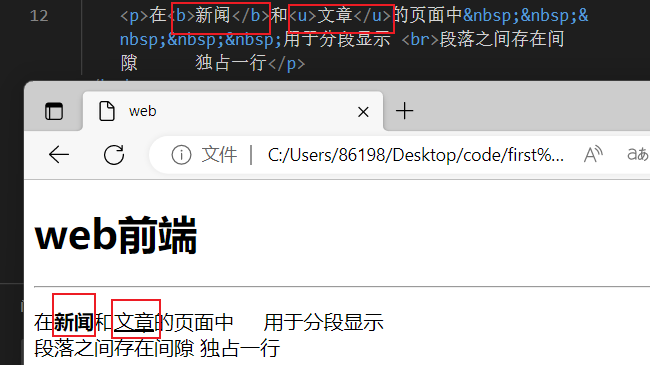
两边虽然单词不同 但效果是一样的 主要是强调作用(告诉可以看这段代码的人如果是用 strong……说明这段东西比较重要)
这东西很少用到 因为样式一般是用 css 去确定
图片标签
<img src="./images/2.jpeg" alt="">
输入 img 回车即可弹出相应标签
src 和 alt 为标签属性(还有很多缺省属性)
src 中放的是要打开的图片地址
可以用相对路径也可以用绝对路径(带盘符的、或者直接一个网站)
为了可移植性 肯定是主要使用相对路径
./是打开当前目录../是打开上一级目录
输入之后后面会有提示引用哪个文件
alt 里放的是替换文本
当该图片无法显示时(路径出错 加载失败等) 就会显示 alt 里面的内容
<img src="./images/2.jpeg" alt="萨摩耶">
除这两个以外还有很多属性可以加上去 比如 title
<img src="./images/2.jpeg" alt="萨摩耶" title="悬停效果">
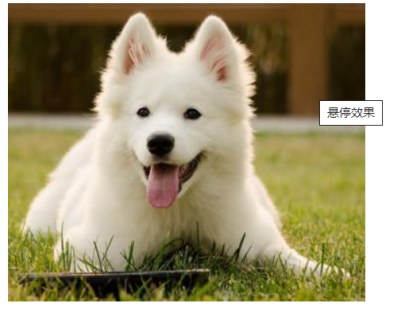
当把鼠标放在图片上时 就会显示该文本
还有 width、height 属性
一般要调大小只去设置其中一个(另一个会自动等比例缩放)
如果同时设置两个 设置不当时 图片会发生变形
<img src="./images/2.jpeg" alt="萨摩耶" title="悬停效果" width="230">
可见 标签里可以存在多个属性 属性间用空格隔开 属性间其实并没有顺序之分
so—— 图片 用 img 标签 有 src、alt、title、width、height 等属性
音频标签
<audio src="./music/郭燕 - 天空之城 (钢琴版).ogg"></audio>
与 img 相同 输入 audio 回车就会弹出相应标签
在 src 里输入 ./ 就能选择要打开的音频
(体现出之前分好文件夹的重要性)
(目前只支持三种音频格式 MP3、Wav、Ogg)
但是 如果这个时候用网页去打开 会发现没有播放 也没有显示
难道添加失败了?
不 只是看不见而已
加上 controls 属性 就能看到一个播放音频的控件
<audio src="./music/郭燕 - 天空之城 (钢琴版).ogg" controls></audio>
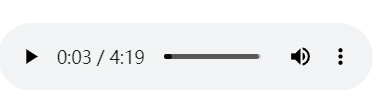
此外还可以添加:
- autoplay 自动播放(有些浏览器不允许自动播放 怕社死 比较人性化)
- loop 循环播放
<audio src="./music/郭燕 - 天空之城 (钢琴版).ogg" controls autoplay loop></audio>
视频标签
输入 video 回车
<video src="./video/冒泡排序.mp4"></video>
虽然能显示
但是没有播放键 它也不会自动播放 看上去就和一张图片似的
所以要加上 controls 属性 让播放键显示出来(此外也能用 width 和 height 调宽高)
<video src="./video/冒泡排序.mp4" controls width="300"> </video>
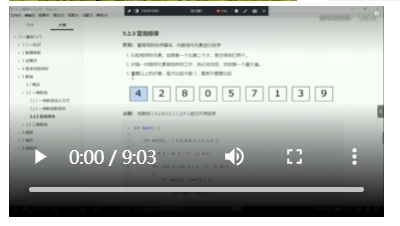
视频可以实现自动播放 autoplay 但是得加上无声 muted(防社死 浏览器不允许)
<video src="./video/冒泡排序.mp4" controls width="300" autoplay muted> </video>
这样一来就能实现 一打开 视频就会播放 但是没有声音
要加循环播放同样是用 loop
链接标签
又叫 a 标签、超链接、锚链接
点击后跳转到另一个页面
输入 a 回车即可
<a href="./sub1.html">超链接</a>
在 <a></a> 中间 放的是点击的对象(点这个东西就可以弹到某处)

在 a 标签里面有个 href 的属性 用于选择对象
可以选择跳到当前站点内的一个文件中去 用 ./ 相对路径就行
也可以选择跳到某个网站 用它的网址(绝对路径)
<a href="https://www.baidu.com/">百度</a>
这种情况下我们点击超链接 确实会弹到相应网页
但是 原来的网页被覆盖了
如果想实现保持该网页不变 点击后再开一个网页的效果该如何
——加上 target 属性

- _blank:表示在保留当前网页窗口的状态下 在新窗口中显示被打开的链接网页(点击后新生成一个页面)
- _parent:表示在当前窗口显示被打开的链接页面(默认如此)
- _self:同上 区别在于如果是框架网页 parent 在父框架打开 self 在当前框架打开
- _top:当前窗口打开 如果是框架网页 则删除所有框架 显示当前网页
<a href="./sub1.html" target="_blank">超链接</a>
<a href="https://www.baidu.com/" target="_blank">百度</a>
如果要设置超链接 但暂时不知道该跳转到哪个位置
可以在 href 属性里 使用 # 表示空链接 占位
不过它还有一个妙用
就是 点击它后 会回到页面顶部(逛淘宝遇到过这个功能)
<a href="#">空链接</a>
列表标签
分为三种:无序列表、有序列表、自定义列表
无序列表
输入 ul 回车(un 前缀吧可能 un 什么东西 list)
表示定义一个无序列表
在该列表中的每一项 使用 li 标签
(ul 标签里只允许有 li 标签 li 标签里可以嵌套任意内容)
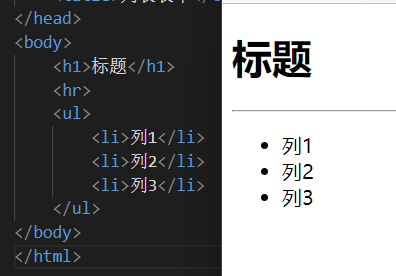
有序列表
输入 ol 回车(可以用 order list 理解)
里面的内容也是用 li 标签
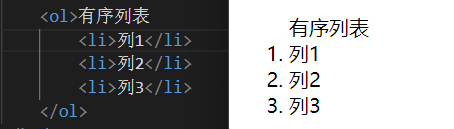
同样 ol 标签中只允许嵌套 li 标签 li 标签中可以嵌套任意内容
自定义列表
输入 dl 回车(design list??)
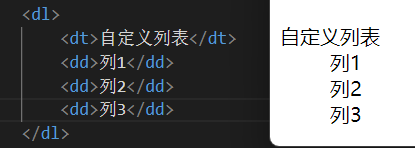
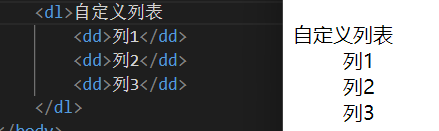
dl 标签里可以嵌套 dt 标签(title)和 dd 标签
dt 标签表示自定义列表的主题
dd 标签用于自定义某项内容
特点在于 dd 前会默认显示缩进效果
表格
基本表格
用 table 定义一个表格
- tr 表示表格的每一行(该表有几行)
- td 表示表格单元格 放具体每个格子里的内容
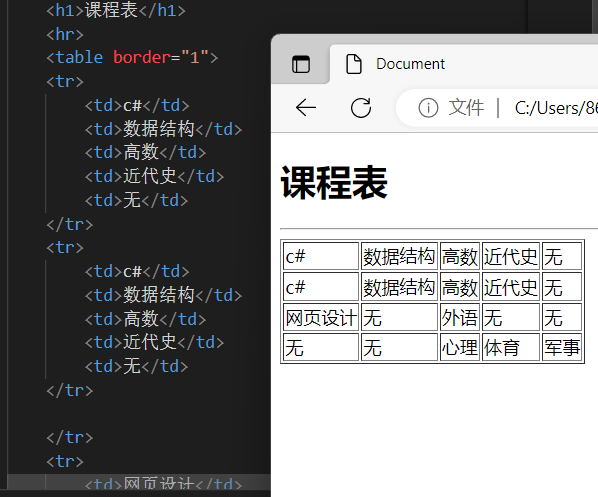
<table>
<tr>
<td></td>
<td></td>
</tr>
<tr>
<td></td>
<td></td>
</tr>
</table>
要多少行就用多少个 tr 每行有多少个内容 就加多少个 td
都是成对出现
另外有个小技巧
格式基本是不变的 要变的只是里面的内容
所以可以想到复制粘贴
但还是比较麻烦
——可以选中一段代码
shift+alt+↓
快速复制粘贴到下方
表格样式属性
另外可以加上一些属性去简单设置一下表格样式(具体得 css)
像表格 应该要有边框
那么就能在 table 标签里面加上一个 border 的属性
理解呢就是
表格其实就是一个大的文本框
每个内容都有一个独自的文本框
然后这些文本框之间应该存在一个空隙 这就是 border
单位为像素
<table border="1">
此外 还可以设置表格的大小
还是和图片视频一样 用 width 和 height 属性
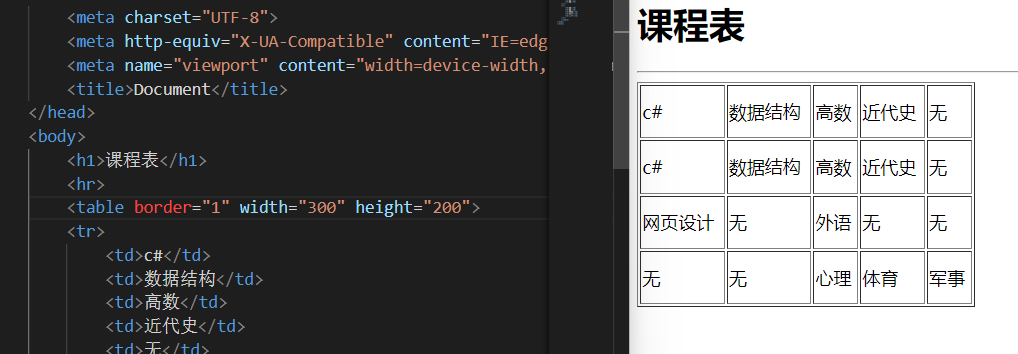
虽然没有像 dw 里直接拖动调大小方便
但差别不大
还是要习惯用代码写
表格标题、表头
在前面用的是 h1 作为标题
但好像不是亲生的
表格应该有自己的标题
当然 有相应的标签 且会默认居中显示——caption
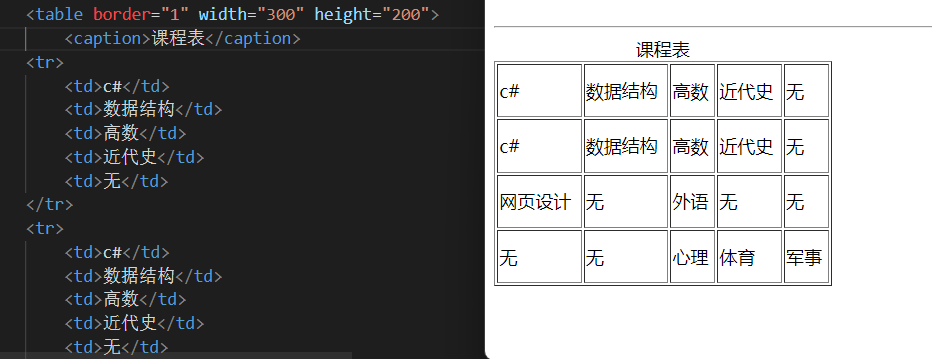
然后对于表格的首行 一般放些属性名 有着特殊的加粗、居中效果起提示作用
它的标签为 th(table head?)
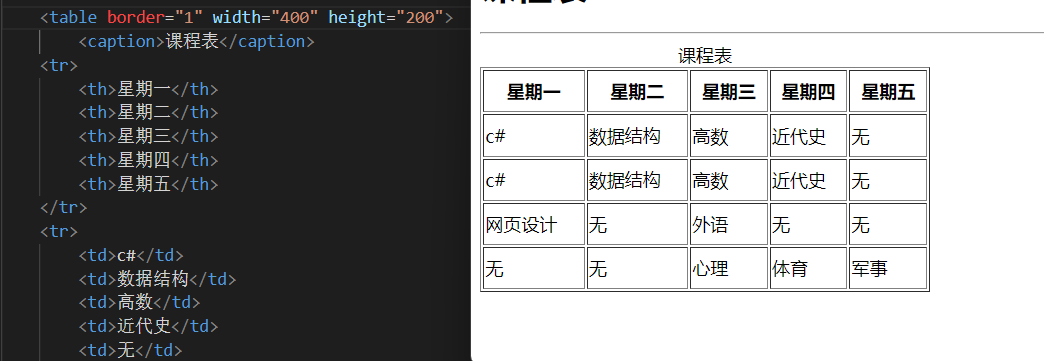
它也是放在列中的(tr 标签里面)
用来替代 td 表示这不是一般的内容 是 th table head 内容
表格结构标签
这个对于效果来说没太大区别
但是对一个表的各部分进行一个标记、分组
有利于后续的管理设计(css 有标签选择器)
对于一个表格可以分成三个块:表格头部、表格主体以及表格底部
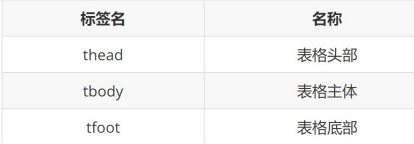
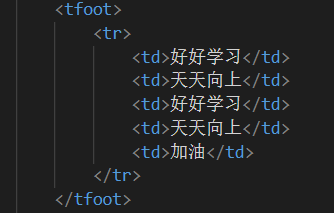
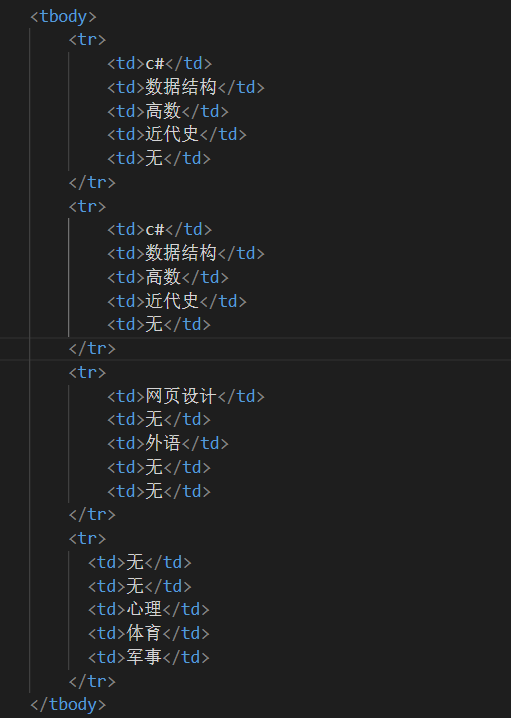
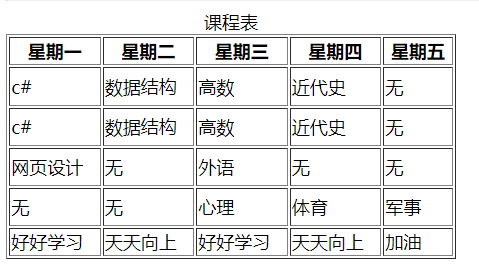
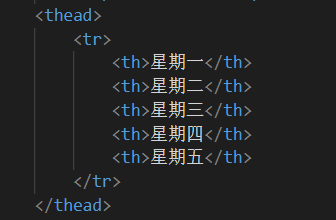
只是给管理者方便后面设计用的 观察到的效果并没有什么不同
然后因为添加了这些东西 对代码的缩进进行了一个调整
同时向后缩进 选中 按 tab 同时向前缩进 选中 shift+tab
合并单元格
像刚才那个表的表尾明显有很多重复的地方 感觉把它合并起来更好看
然后这些连续起来的课 应该也能进行一个合并
纵向合并叫做跨行合并
横向合并叫做跨列合并
有一个原则——左上原则
(上下合并 保留最上的 删除其他
左右合并 保留最左的 删除其他)
首先要明白的是 要合并哪些单元格
先看纵向的
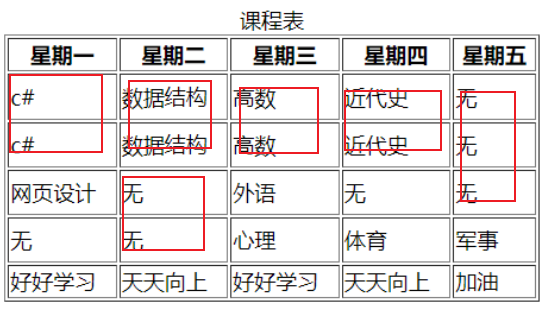
要把第一行的 c# 和第二行的 c# 合并
根据原则来看 那就是保留第一行的 c# 把第二行的 c# 删掉
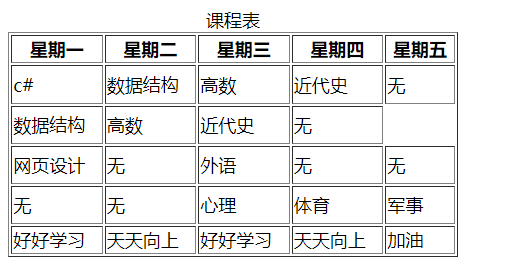
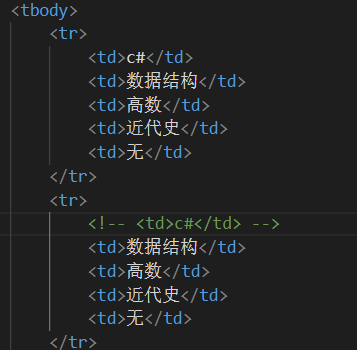
显然还不够 还少了一步合并
对于纵向的跨行合并 要用到属性 rowspan 加在保留的那个单元格的 td 标签里
要合并多少个单元格 rowspan 的属性值就填多少
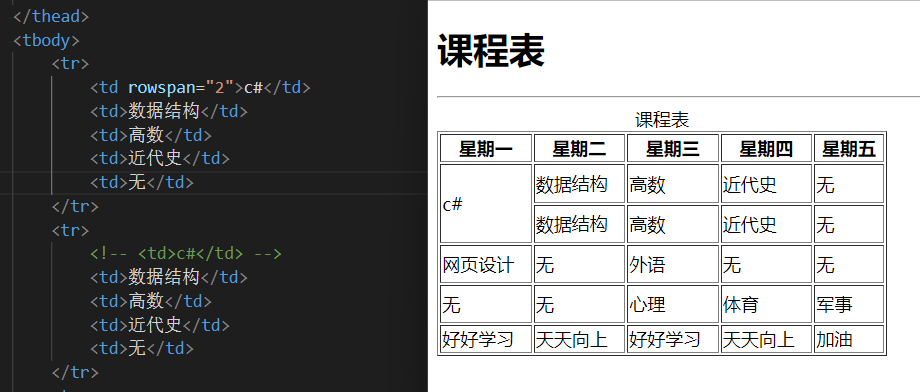
其他的几个也是同理
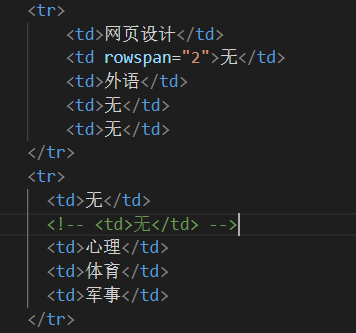
但是在星期五的三个无的合并遇到了问题
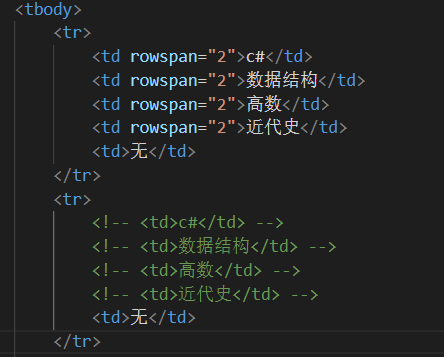
如果要把三个无也一起合并
整个第二列就都被注释了
那就会使得单元格变小成一行的空间
不符合本意
所以 还是保留三个无
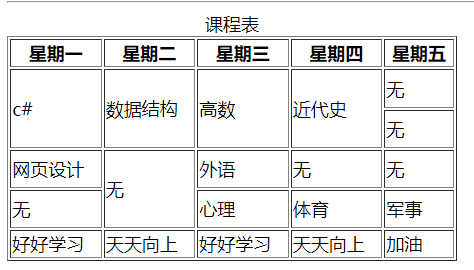
这个问题应该可以用设置单元格大小来解决
再看横向的
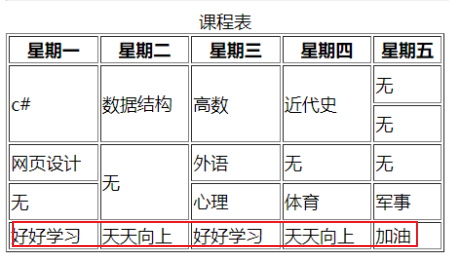
要合并这些
按照原则就是保留第五列第一个单元
删掉后面的单元 然后在(5,1)处加上一个合并的属性
横向的合并用的是 colspan
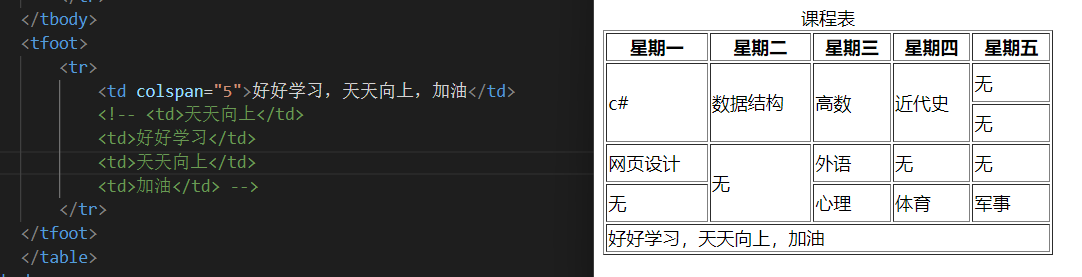
觉得不好看就加个 center 标签
<td colspan="5"> <center>好好学习,天天向上,加油</center></td>
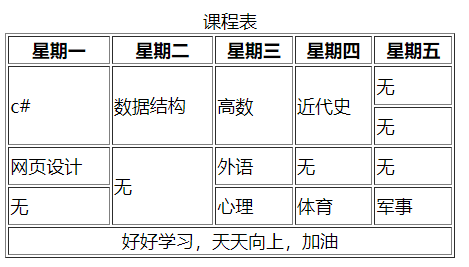
其他的也同理
注意点是:
只有在同一个结构标签里的单元格才能合并
不能跨结构标签合并(thead、tbody、tfoot)
小结一下:
<table broder height width>
<caption></caption>
<thead>
<tr rowspan colspan>
<th></th>
</tr>
</thead>
<tbody>
<tr>
<td></td>
</tr>
</tbody>
<tfoot>
<tr>
<td></td>
</tr>
</tfoot>
</table>
表单
对于一些选择性别、地域、勾选协议、输入账号密码、等等功能 都要用到表单
input
非常重要的一个关键词——input
可以通过 type 属性值的不同 展示不同效果
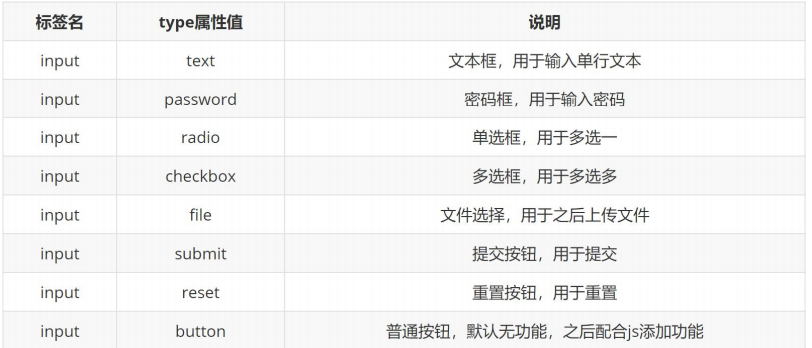
text
提示语中默认的就是这个
<input type="text">
用于显示输入单行文本

像输入账号就可以用到这个
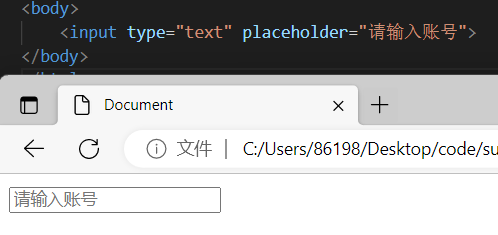
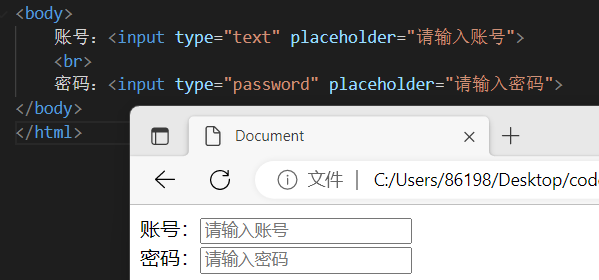
有些网站比较人性化 他会在这个框里给出一些提示语
用的是 placeholder 属性(占位 提示输入文本)
password
输入账号 那肯定对应就有输入密码
type 属性中的 password 属性值
<input type="text" placeholder="请输入账号">
<input type="password">


可见 这个密码框输入进去会默认是用·表示的
旁边有个小眼睛 可以选择显示内容
同时会发现 input 属性不会自动换行
如果要实现那种常见排版 就得手动加上换行标签 br
再完善些 前面可以加提示语
radio
关于性别男女这类单向选择 要用到 radio 属性值

大致可能会觉得这样实现

看上去没什么问题
但是并没有实现两个只能选一个的功能
因为它们是独立的两个 input
那么该怎样去把这俩关联起来呢
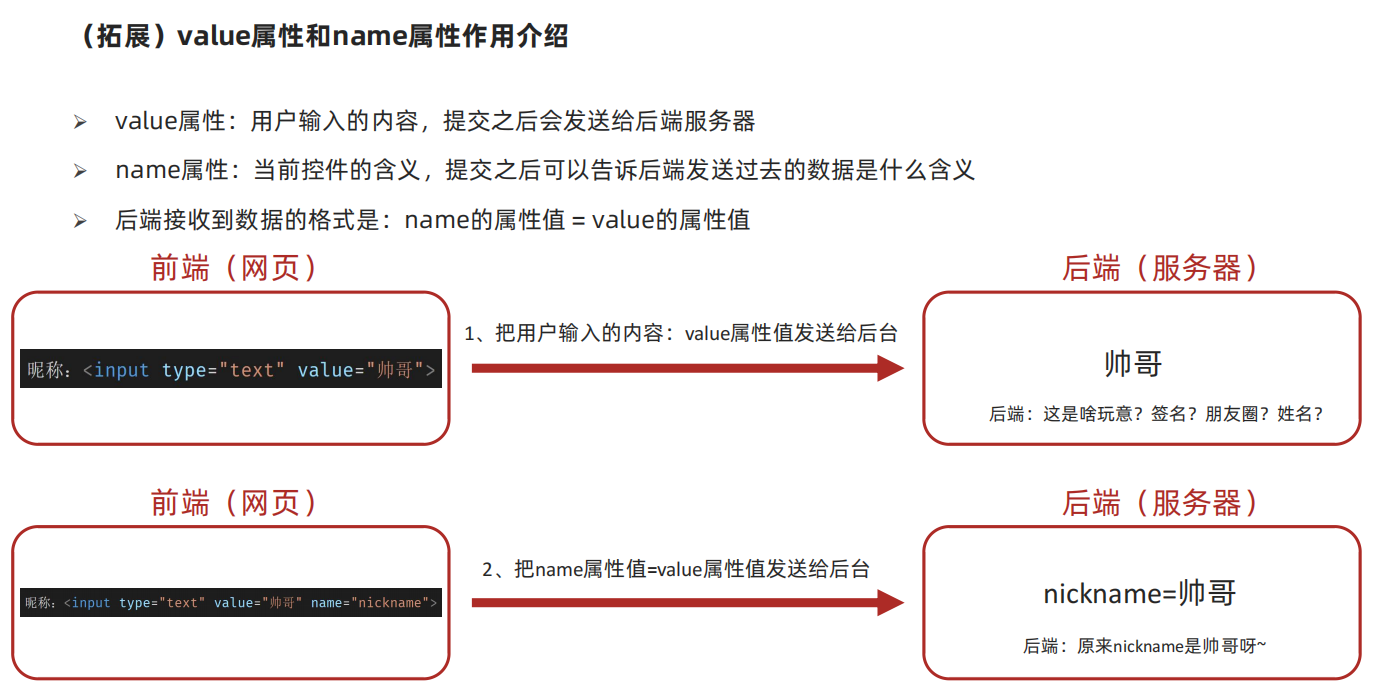
用上 name 属性
name——分组 有相同 name 属性的单选框为一组 一组中同时只能有一个被选中

这样一来 就基本实现了单选的功能
(好像不能再次点击取消选中)
然后还有一个功能可以实现
就是 比如说某个网站更多是女生在使用
那么就可以在打开该网页时 就默认选定了是女 如果是男性再自行另选
这涉及到一个默认值的属性
checked
<input type="radio" name="sex">男 <input type="radio" name="sex" checked>女
要设置哪个为默认 就在哪个的 input 标签里加上 checked 属性
checkbox
有单选就自然有多选
属性值:checkbox

同理 可以加上默认值属性 checked
爱好:<input type="checkbox" checked>吃饭<input type="checkbox">睡觉<input type="checkbox">打豆豆
file
有时候客户端需要接受用户端传输的一个文件
这就需要一个功能来帮助用户去提交

点击选择文件 就会弹出当前电脑的文件资源管理器
右侧显示状态
但这样只是单选
如果允许多选 就可以加上 multiple 属性
<input type="file" multiple>
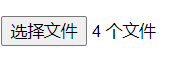
(这仅仅只是通过选择的渠道 真正要送到后台还需要一系列接口)
按钮

单纯生成三个按钮很简单

但是怎么真正实现它的提交、重置等功能呢
肯定是要和前面的代码相关联起来才行
要用到 form 标签
比如说现在要实现将上面所有功能(账号密码性别爱好文件)作为一个整体
去提交或者撤销
就要用 form 标签把这些表单标签一同裹起来
账号:<input type="text" placeholder="请输入账号">
<br>
密码:<input type="password" placeholder="请输入密码">
<br>
<br>
性别:<input type="radio" name="sex">男 <input type="radio" name="sex" checked>女
<br>
爱好:<input type="checkbox" checked>吃饭<input type="checkbox">睡觉<input type="checkbox">打豆豆
<br>
<br>
<input type="file" multiple>
<br>
<br>
<input type="submit"> <input type="reset"> <input type="button">
有个 action 属性
就是说这些东西要提交到哪个文件中去
这个暂时不用管
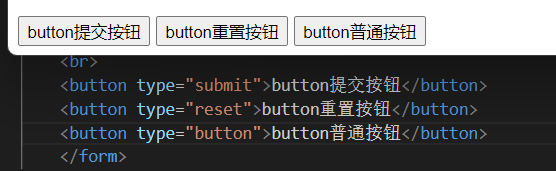
关于 button 它还可以单独作为一个标签 而不是这里的属性值
学了 JavaScript 就会经常用到 因为它可以自定义
所以有着无限可能
button
这边简单了解一下 button 标签中的一些属性

select
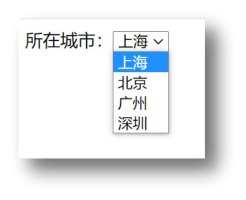
选择城市什么的 这种下拉菜单
就要用到 select 标签
跟表格类似
select 作为整个菜单的整体
option 作为菜单的每一项
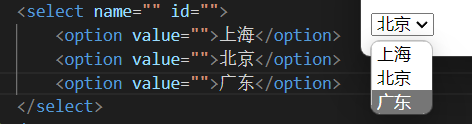
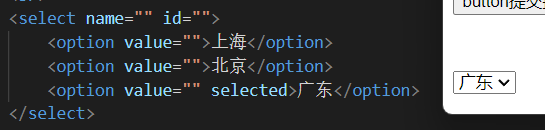
可以选择默认选中
在相应的 option 标签中加上 selected 属性即可
没加默认选中时 默认会选中第一个
textarea
在网页中可能会需要输入多行文本
比如提交作业 提交邮件……
就要用到 textarea 标签
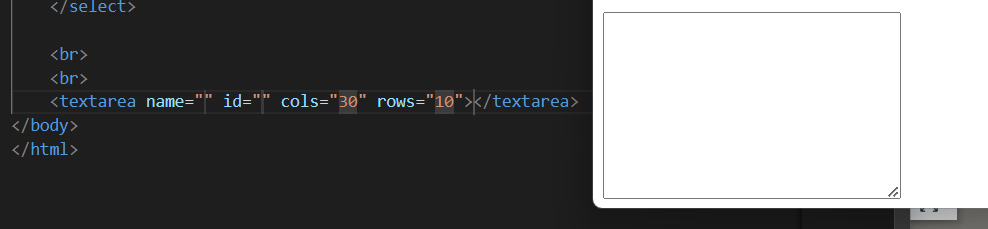
cols 规定文本域内可见宽度
rows 规定文本域内可见行数
在网页中可以看到右下角可以拖拽改变大小
但实际上这个功能一般都会被禁用 不然会破坏自己的排版设计
这个禁用只能用 css 禁用 html 无法完成禁用
这个文本框也可以使用 placeholder 去做个提醒 显得不那么单调
<textarea name="" id="" cols="30" rows="10" placeholder="hello"></textarea>
label
可以用于绑定内容和表单标签的关系
比如说 性别选择

就可以通过 label 实现 点击"男""女"也能勾选相应的圈
有两种方法
一、使用 label 标签把内容(如:文本)包裹起来 在表单标签上添加 id 属性 在 label 标签的 for 属性中设置对应的 id 属性值
性别:<input type="radio" name="sex" id="nan"><label for="nan">男</label>
<input type="radio" name="sex" checked id="nv"><label for="nv">女</label>
显得比较冗长
二、直接使用 label 标签把内容(如:文本)和表单标签一起包裹起来
需要把 label 标签的 for 属性删除即可
性别:<label><input type="radio" name="sex">男 </label>
<label><input type="radio" name="sex" checked>女</label>
对比下来第二种要方便得多
div 与 span
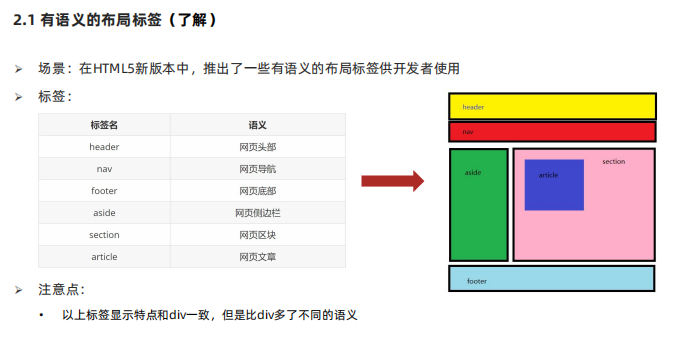
没有语义的布局标签——div、span
实际开发中会大量频繁地使用这两个标签
- div 标签:一行只显示一个(独占一行)
- span 标签:一行可以显示多个
具体等后面深入
字符实体
至此 html 就基本学完了
来综合性做个网站试试看
实例
注册页面
<!DOCTYPE html>
<html lang="en">
<head>


<title>首页</title>
</head>
<body>
<h1>玮的web</h1>
<hr>

昵称: <input type="text" placeholder="请输入昵称">
<br>
<br>
性别: <label><input type="radio" name="sex">男</label>
<label><input type="radio" name="sex">女</label>
<br>
<br>
所在城市: <select name="" id="">
<option value="" selected>江西</option>
<option value="">北京</option>
<option value="">上海</option>
<option value="">广东</option>
<option value="">福建</option>
</select>
<br>
<br>
希望的用途: <input type="checkbox">学习
<input type="checkbox">娱乐
<input type="checkbox">查阅
<br>
<br>
个人介绍:   <br><textarea name="" id="" cols="30" rows="10"></textarea>
<br>
<br>
<strong>我承诺</strong>
<ul>
<li>年满18岁</li>
<li>保持严肃认真</li>
<li>真诚才是必杀技</li>
</ul>
<input type="checkbox">我同意所有条款
<br><br>
<button type="submit">注册</button>
<button type="reset">重置</button>

</body>
</html>
跳转页面
<!DOCTYPE html>
<html lang="en">
<head>


<title>页面一</title>
</head>
<body>
<h1>这是一个跳转页面</h1>
<hr>
<a href="./sub2.html" target="_blank">猫狗日记</a>
<br>
<a href="./sub3.html" target="_blank">班级课表</a>
<br>
<a href="https://www.baidu.com/" target="_blank">百度</a>
</body>
</html>
页面一:猫狗日记
<!DOCTYPE html>
<html lang="en">
<head>


<title>猫狗日记</title>
</head>
<body>
<h1>猫狗日记</h1>
<ul>
<audio src="./music/郭燕 - 天空之城 (钢琴版).ogg" controls></audio>
<li>萨摩耶</li>
<p>萨摩耶犬(英文:Samoyed),别称萨摩耶,原是西伯利亚的原住民萨摩耶族培育出的犬种,一岁前调皮、灵动。它机警、强壮、灵活、美丽、高贵优雅、乖巧可爱,有着非常引人注目的外表,有"微笑天使"的称号,也有着"微笑天使面孔,捣蛋魔鬼内心"之称。萨摩耶犬的颜色为白色;部分带有很浅的浅棕色、奶酪色、浅棕色。此外其他颜色都属于失格。世界上曾出现过一只灰白色萨摩,FCI承认他是具有纯种血统萨摩耶基因的返祖萨摩,黑色萨摩耶犬极为罕见。</p>
<img src="./images/萨摩耶.jpeg" alt="草地上的萨摩耶" title="草地上的萨摩耶" width="400" height="400">
<li>缅因猫</li>
<p>缅因猫因原产于美国缅因州而得名,是北美自然产生的第一个长毛猫品种,约于18世纪中叶形成较稳定品种。缅因猫体格强壮,被毛厚密,长像与西伯利亚森林猫相似,在猫类中亦属大体型的品种。</p>
<img src="./images/缅因猫.jpg" alt="缅因猫" title="缅因猫" width="400" height="400">
<li>金毛</li>
<p>金毛寻回犬(英文名:Golden Retriever)是原产于英国苏格兰的一种单猎犬。该犬始于18世纪,最初的名字是苏俄追踪犬,后来加入其他犬种的基因。配种的结果产生了此天生具备猎物取回能力,善于追踪及具有敏锐嗅觉的犬种。该犬身材庞大,公犬体重约30~34千克,母狗体重约25~30千克;幼犬时期泛着白色的被毛,随着成长,将逐渐变为黄色(金色);寿命约14年。金毛寻回犬之所以能够风靡世界,除了漂亮可爱的外表,同时也因为它们天生温驯的个性。金毛寻回犬是一种工作能力很强的猎犬,超强的游泳能力让它能轻而易举地下水衔回猎物。它也是人类最忠实、友善的朋友,性情温和,富有耐心,可作为儿童的玩伴,几乎不吠叫,顺从同伴的指示。该犬经过训练还可作为优秀的导盲犬。在2001年,金毛寻回猎犬更被AKC选为十大最受欢迎注册犬种之一,排名仅次于拉布拉多猎犬。</p>
<img src="./images/金毛.jpeg" alt="小金毛" title="小金毛" width="400" height="400">
<li>金渐层</li>
<p>通常人们说的金渐层,指的是英国短毛猫里面的一个稀有色,即金渐层色。金渐层是一种颜色,而不是一个品种,这一点常常被误解。
英短金渐层是由英短蓝猫改良而来,它体形圆胖,四肢粗短发达,毛短而密,头大脸圆,性格极为友善温柔,极易饲养。它在保留了英短蓝猫的粗壮可爱的体态和大脸之外,还演化出更加迷人的绿色或蓝绿色大圆眼睛,虎头虎脑,更加很让人们喜爱。颜色包括金色、蓝金色、金点色、蓝金点色,黑金色,也有银色、银点色等等。金渐层被很多人称为"土豪金",也被称作是"招财猫"。</p>
<img src="./images/金渐层.jpeg" alt="金渐层" title="金渐层" width="400" height="400">
</ul>
</body>
</html>
页面二:班级课表
<!DOCTYPE html>
<html lang="en">
<head>
<title>班级课表</title>
</head>
<body>
<h1>课程表</h1>
<hr>
<table border="1" width="400" height="200">
<caption>课程表</caption>
<thead>
<tr>
<th>星期一</th>
<th>星期二</th>
<th>星期三</th>
<th>星期四</th>
<th>星期五</th>
</tr>
</thead>
<tbody>
<tr>
<td rowspan="4"><center>c#</center></td>
<td rowspan="4"><center>数据结构</center></td>
<td rowspan="4"><center>高数</center></td>
<td rowspan="3"><center>近代史</center></td>
<td> </td>
</tr>
<tr>
<!-- <td>c#</td> -->
<!-- <td>数据结构</td> -->
<!-- <td>高数</td> -->
<!-- <td>近代史</td> -->
<td> </td>
</tr>
<tr>
<!-- <td>c#</td> -->
<!-- <td>数据结构</td> -->
<!-- <td>高数</td> -->
<td> </td>
<td> </td>
</tr>
<tr>
<!-- <td>c#</td> -->
<!-- <td>数据结构</td> -->
<!-- <td>高数</td> -->
<td> </td>
<td> </td>
</tr>
<tr>
<td rowspan="2"><center>网页设计</center></td>
<td> </td>
<td rowspan="2"><center>外语</center></td>
<td> </td>
<td> </td>
</tr>
<tr>
<!-- <td>网页设计</td> -->
<td> </td>
<!-- <td>外语</td> -->
<td> </td>
<td> </td>
</tr>
<tr>
<td> </td>
<td> </td>
<td rowspan="2"><center>心理</center></td>
<td rowspan="2"><center>体育</center></td>
<td rowspan="2"><center>军事</center></td>
</tr>
<tr>
<td> </td>
<td> </td>
<!-- <td>心理</td> -->
<!-- <td>体育</td> -->
<!-- <td>军事</td> -->
</tr>
</tbody>
<tfoot>
<tr>
<td colspan="5"> <center>好好学习,天天向上</center></td>
<!-- <td>天天向上</td>
<td>好好学习</td>
<td>天天向上</td>
<td>加油</td> -->
</tr>
</tfoot>
</table>
<br>
<br>
<video src="./video/冒泡排序.mp4" controls width="400" height="300" autoplay muted></video>
</body>
</html>
附件
- web前端.docx
💬 评论