java 安装与配置
1. 下载并安装 JDK
Java 开发环境的核心是 JDK(Java Development Kit),你需要先从官网或者镜像站下载 JDK 安装包。
- 下载地址(官方):Java SE 官网下载
- 镜像站(国内快):清华 Adoptium 镜像,选 msi 安装版
💡 版本怎么选:跟着 LTS 走——8(老项目/课程)、11、17(当前企业主流)、21(最新 LTS)。Spring Boot 3.x 起至少要 17;不用追新,跟课程和教程的版本走最省事。 💡 多版本共存:装了多个 JDK 时,
JAVA_HOME指向哪个就用哪个——切换版本只改这一个变量,不用重装。 💡 JDK/JRE/JVM 一句话:JVM 是跑字节码的虚拟机,JRE = JVM + 核心类库(只能运行),JDK = JRE + 编译调试工具(能开发)。装了 JDK 就都有,不用单独找 JRE。
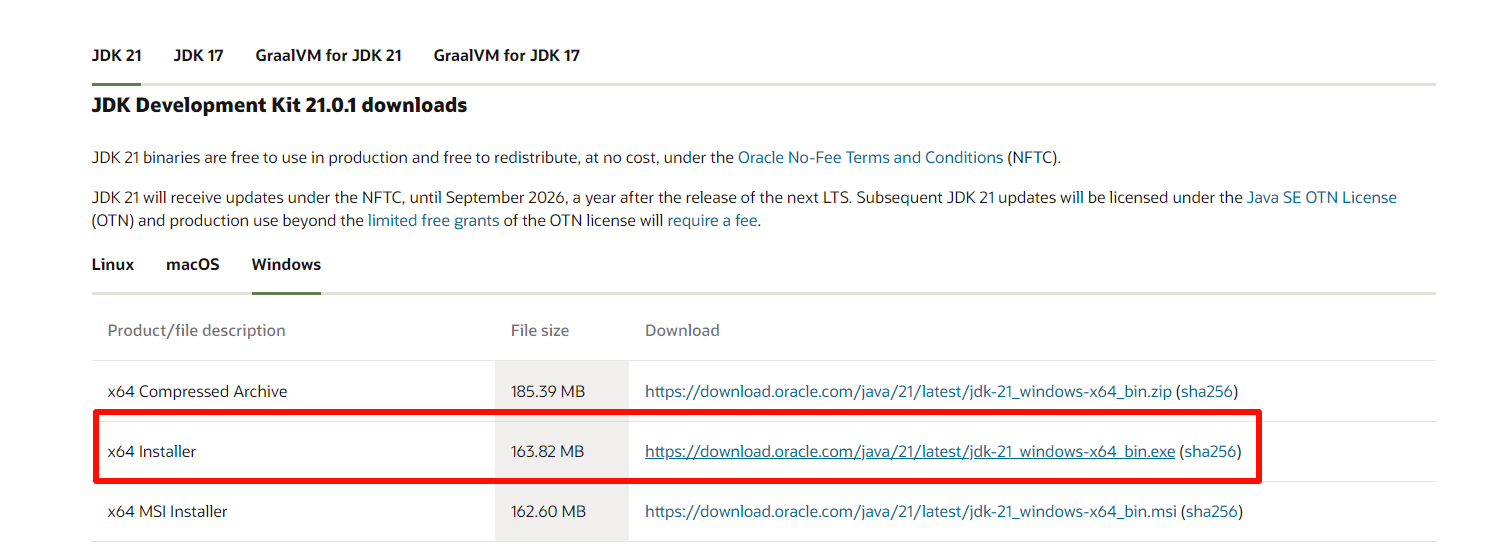
2. 安装 JDK
-
双击执行
-
安装路径:可以直接安装到 C 盘,路径不需要太复杂,选择默认路径即可。
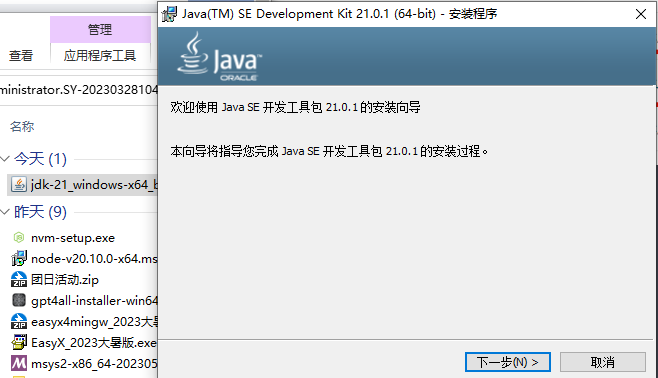
-
cmd看一下安装成功没

如果有输出 就什么配置好了 如果没有 需要手动配置 见3.
3. 配置环境变量 (2.中有输出可跳过本部分)
新版的jdk一般都会自动配好环境变量 如果没有 就只能自己手动配置了
⚠️ 常见坑:配完
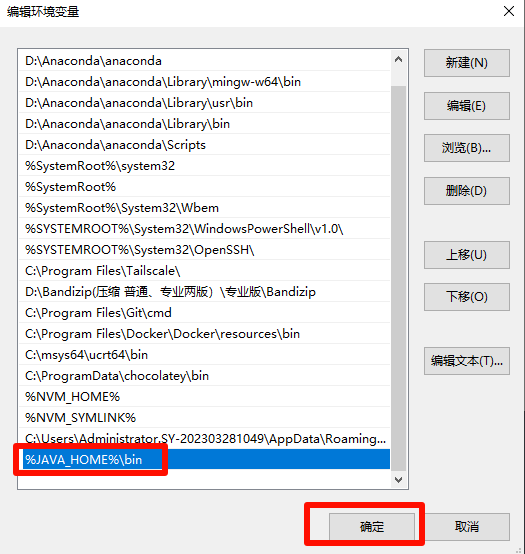
java -version还是老版本/报错——检查Path里是不是有一条C:\ProgramData\Oracle\Java\javapath排在前面,它指向旧 JDK,把它下移到%JAVA_HOME%\bin后面(或直接删掉)就行。
为了让 java 和 javac 命令能在命令行中正常使用,需要配置环境变量。
- 设置 JAVA_HOME
-
打开 系统环境变量(右键“我的电脑” → 属性 → 高级系统设置 → 环境变量)。
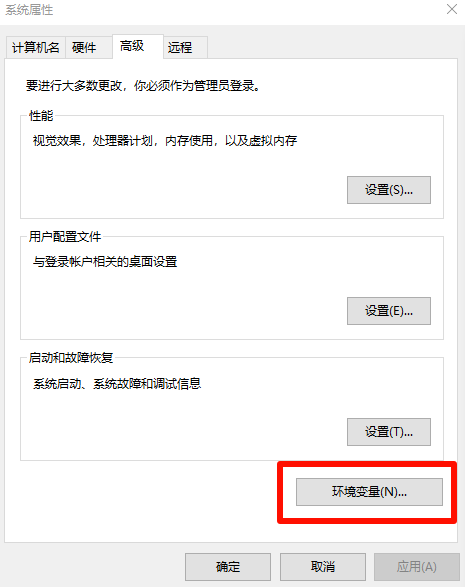
-
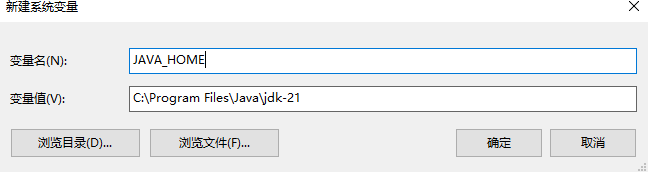
新建一个环境变量,变量名为
JAVA_HOME,变量值为 JDK 安装路径,例如:C:\Program Files\Java\jdk-17(根据你的安装路径来设置)。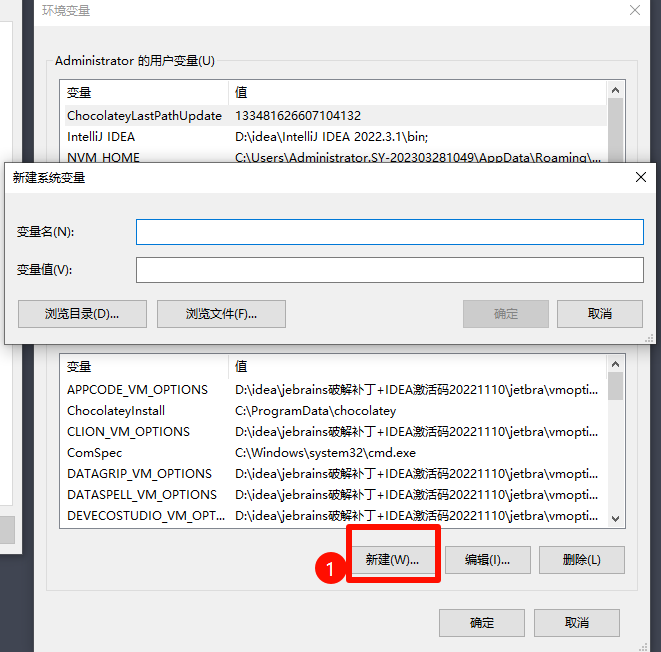
-
- 配置 Path 变量
-
找到系统环境变量中的
Path,点击 编辑 -
添加新的环境变量:
%JAVA_HOME%\bin,这样可以让你在命令行直接调用java和javac命令。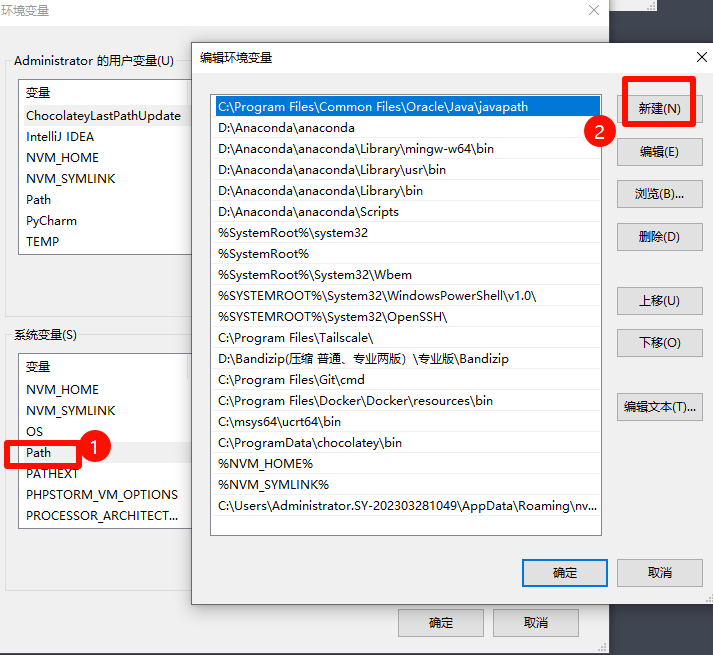
-
- 验证环境变量是否配置成功
-
打开 命令提示符(cmd),输入以下命令来检查:
java -version javac -version -
如果返回正确的版本信息,说明环境配置成功
-
4.测试
点三个确定把开的环境变量页面都关掉
在桌面创个txt文件
public class HelloWord{
    public static void main(String[] args){
        System.out.println("HelloWord");
    }
}
重命名为HelloWord.java
执行javac和java命令

成功执行
5.idea安装与破解
安装idea:https://www.jetbrains.com/idea/
破解:
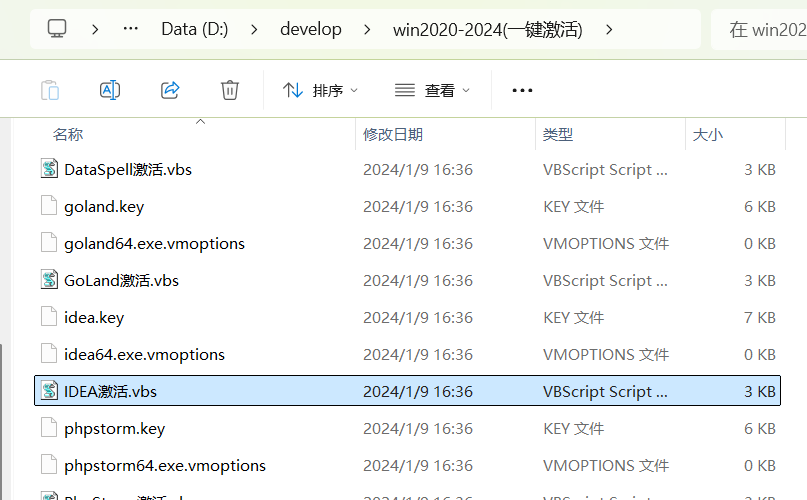
运行idea安装包 运行idea 关闭idea 运行破解包中的脚本 重启idea
6.简单使用idea
建项目
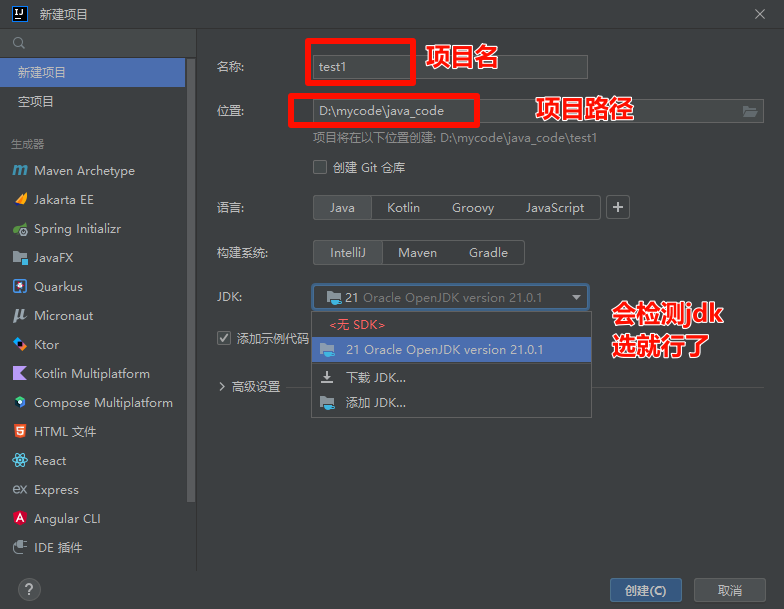
ok
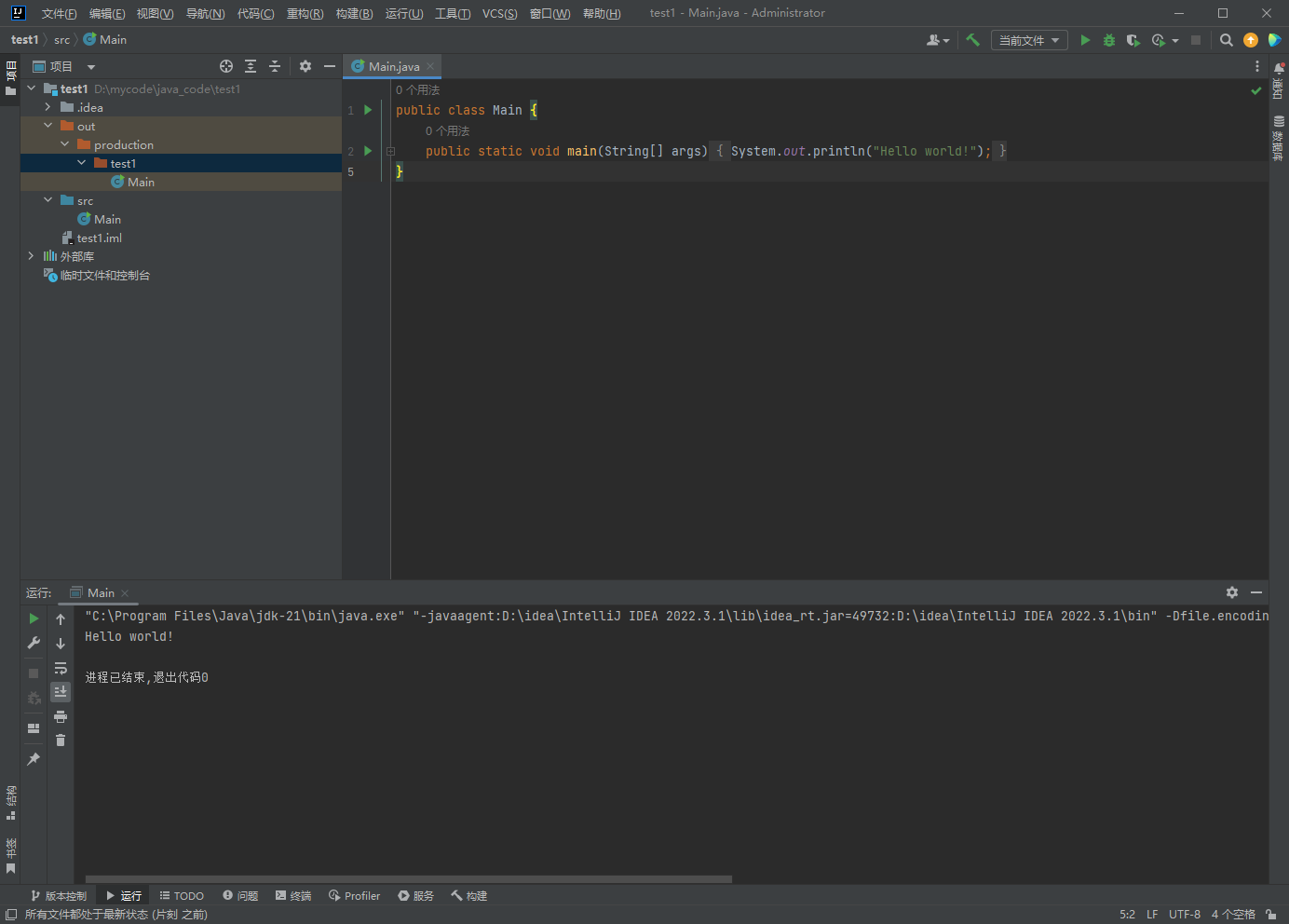
⚠️ 新项目报"没有 SDK"或代码全红:装了 JDK 但 IDEA 没认到——File → Project Structure → Project → SDK 下拉选你的 JDK(没有就 Add SDK → JDK 指到安装目录)。这也是多版本切换时 IDEA 里对应要改的地方,和
JAVA_HOME各管各的。
⬅️ python 安装与配置 🏠 00-工具与环境 ➡️ Node.js 安装与配置
💬 评论