mysql 安装与配置
下载
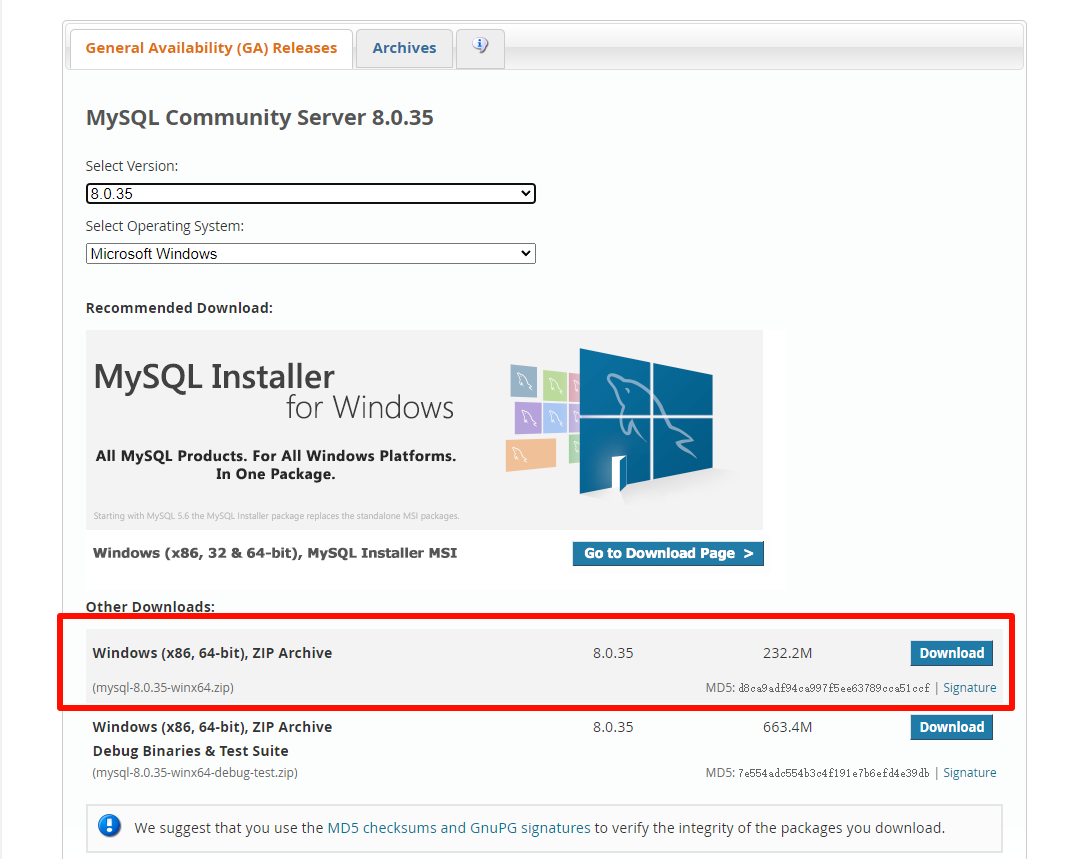
https://dev.mysql.com/downloads/mysql/
去官网下zip文件
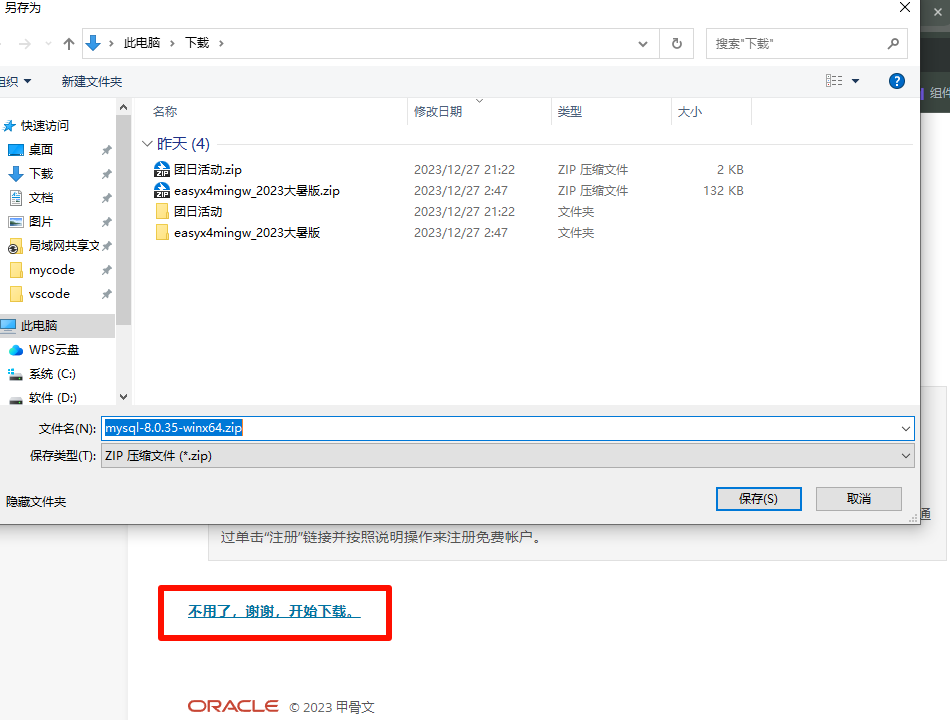
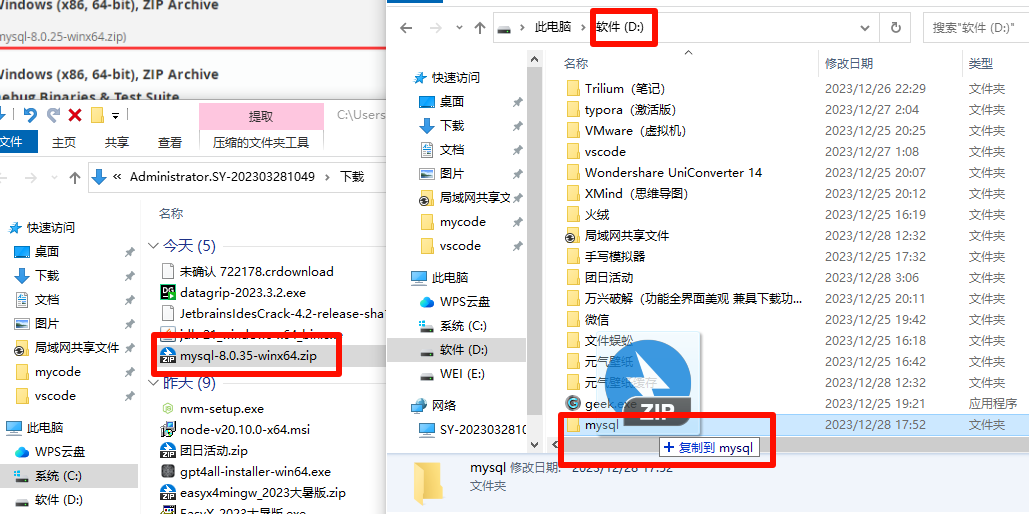
d盘建一个文件夹 把zip文件放进去
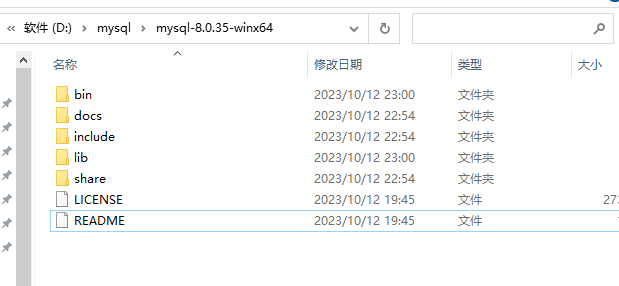
然后解压
初始化
记住当前位置
创建一个txt文件
把这些放进去
[mysqld]
# 设置3306端口
port=3306
# 设置mysql的安装目录   ----------是你的文件路径-------------
basedir=D:\mysql\mysql-8.0.35-winx64
# 设置mysql数据库的数据的存放目录  ---------是你的文件路径data文件夹自行创建
datadir=D:\mysql\mysql-8.0.35-winx64\data
# 允许最大连接数
max_connections=200
# 允许连接失败的次数。
max_connect_errors=10
# 服务端使用的字符集默认为utf8mb4
character-set-server=utf8mb4
# 创建新表时将使用的默认存储引擎
default-storage-engine=INNODB
# 默认使用“mysql_native_password”插件认证
#mysql_native_password
default_authentication_plugin=mysql_native_password
[mysql]
# 设置mysql客户端默认字符集
default-character-set=utf8mb4
[client]
# 设置mysql客户端连接服务端时默认使用的端口
port=3306
default-character-set=utf8mb4
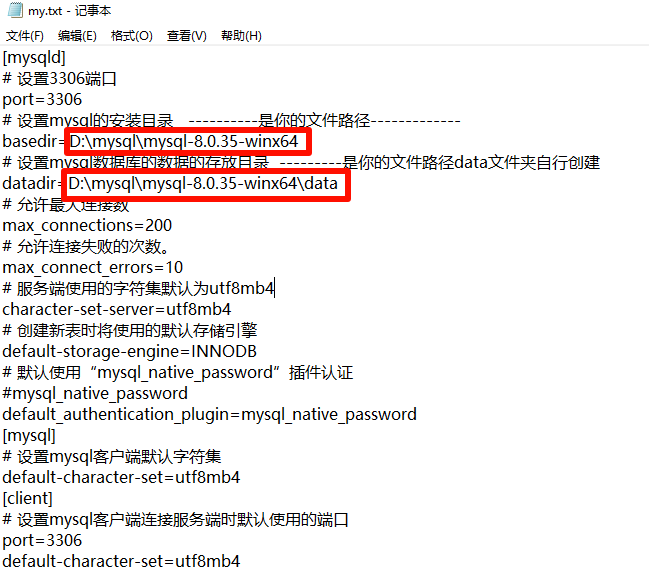
记得改成自己的路径
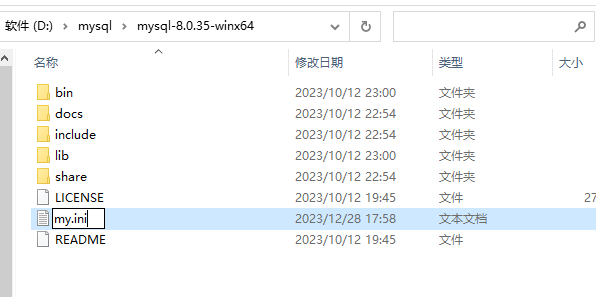
然后保存 改后缀成.ini
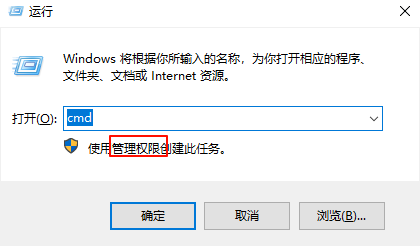
win+r cmd
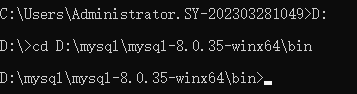
进入mysql的bin目录
D:
cd D:\mysql\mysql-8.0.35-winx64\bin
执行
mysqld --initialize --console
把这个密码记一下

安装mysql服务
mysqld --install mysql

启动mysql服务
net start mysql

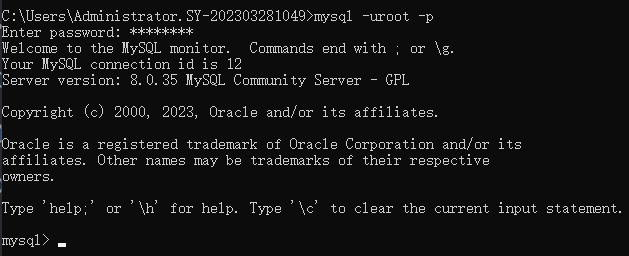
连接mysql
mysql -uroot -p
把前面的密码输进去
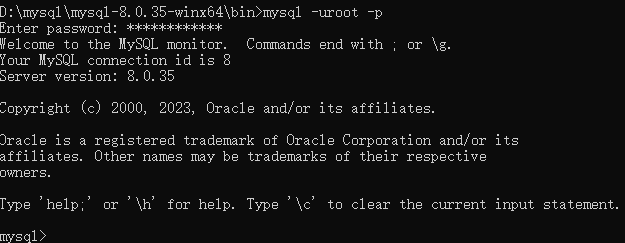
修改密码(把新的密码修改成你想要的密码)
ALTER USER 'root'@'localhost' IDENTIFIED BY '新的密码';
ALTER USER 'root'@'localhost' IDENTIFIED BY 'zw200495';

配环境
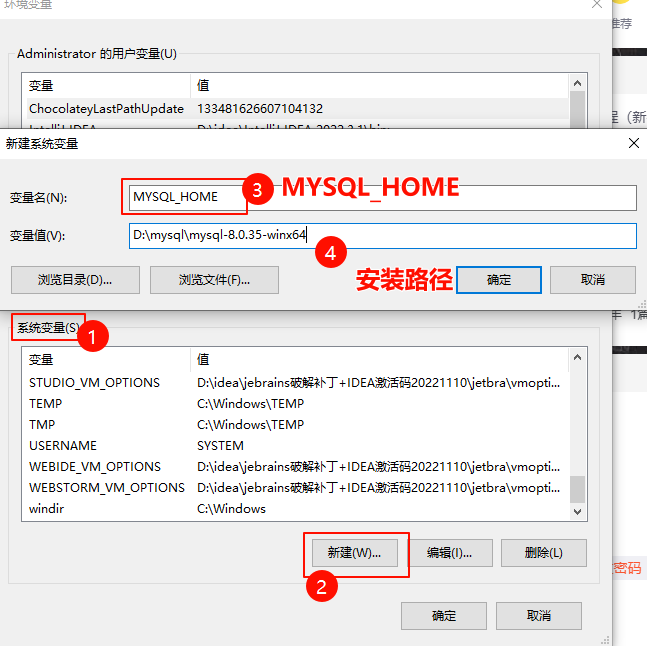
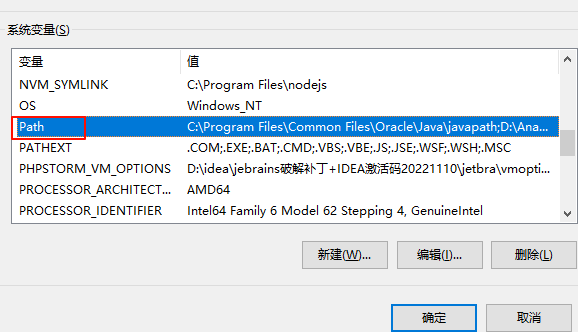
双击进入path
添加两条
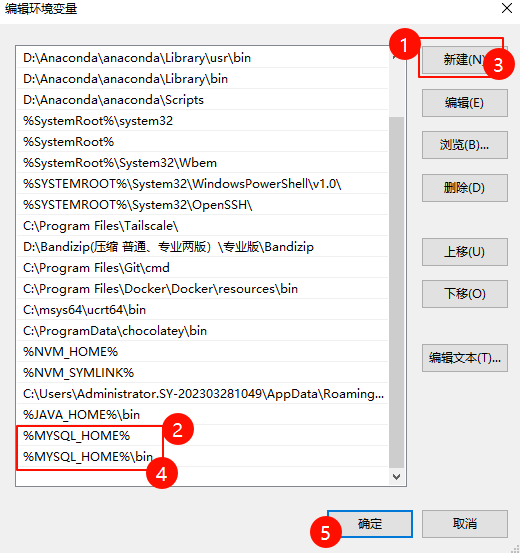
连点三个确定 确保全退出
在根目录试一下 登入mysql 成功就行了
常见坑排查(2026-08 补)
| 症状 | 原因 → 解法 |
|---|---|
net start mysql 报"服务名无效" |
服务没装成 → 回到 bin 目录重新执行 mysqld --install mysql |
| 服务起不来(错误 3534) | data 目录残留 → 删掉 data 文件夹重新 mysqld --initialize --console |
| 连接被拒 | 服务没起 → net start mysql;或 3306 被占 → netstat -ano | findstr 3306 后照 RabbitMQ 篇的 killport 法释放 |
| 密码忘了 | 停服务 → mysqld --console --skip-grant-tables 免密启动 → 另开 cmd 无密码登入后 ALTER USER 重设 |
| cmd 找不到 mysql 命令 | 改完环境变量要重开 cmd,旧窗口不刷新 |
卸载干净(重装/换版本时)
zip 版比安装版好卸,四步:①net stop mysql 停服务 → ②mysqld --remove mysql 删服务 → ③删掉整个 mysql 文件夹(含 data)→ ④环境变量里的 Path 条目删掉。装完发现"卸了还有"多半是漏了 Path 或 data 目录。
图形化工具
DataGrip
没找到破解的
直接学生认证(企业微信有学生邮箱 可以用它去搞认证)
添加数据源——mysql
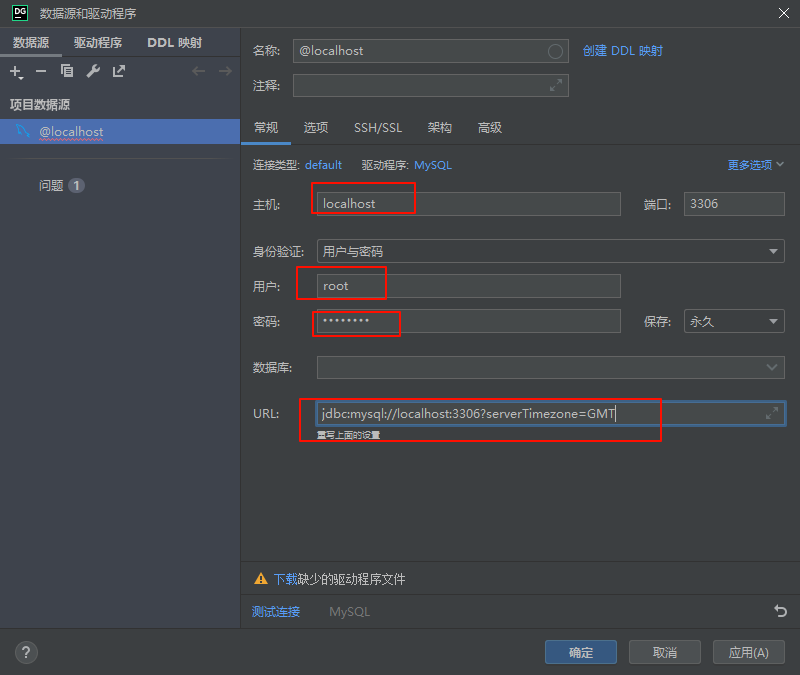
jdbc:mysql://localhost:3306?serverTimezone=GMT
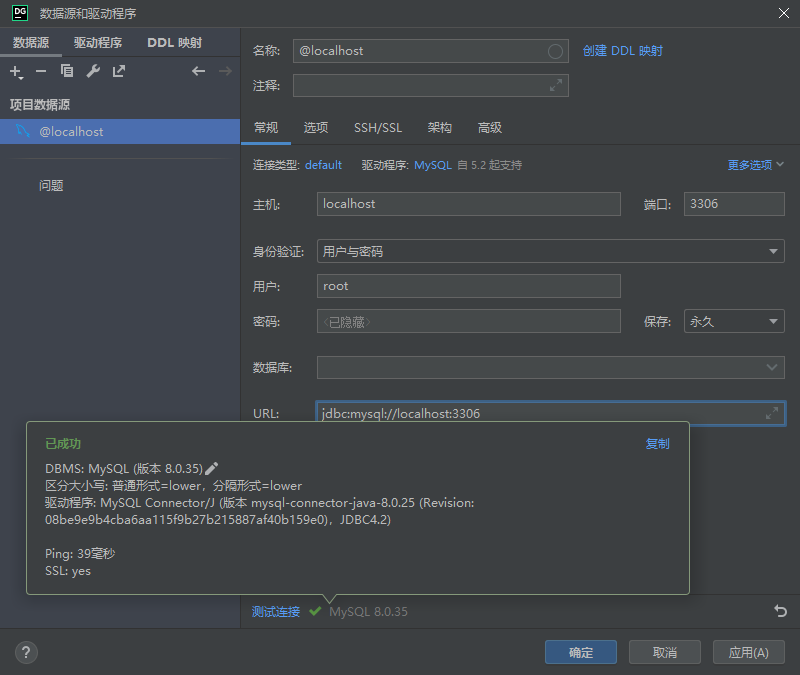
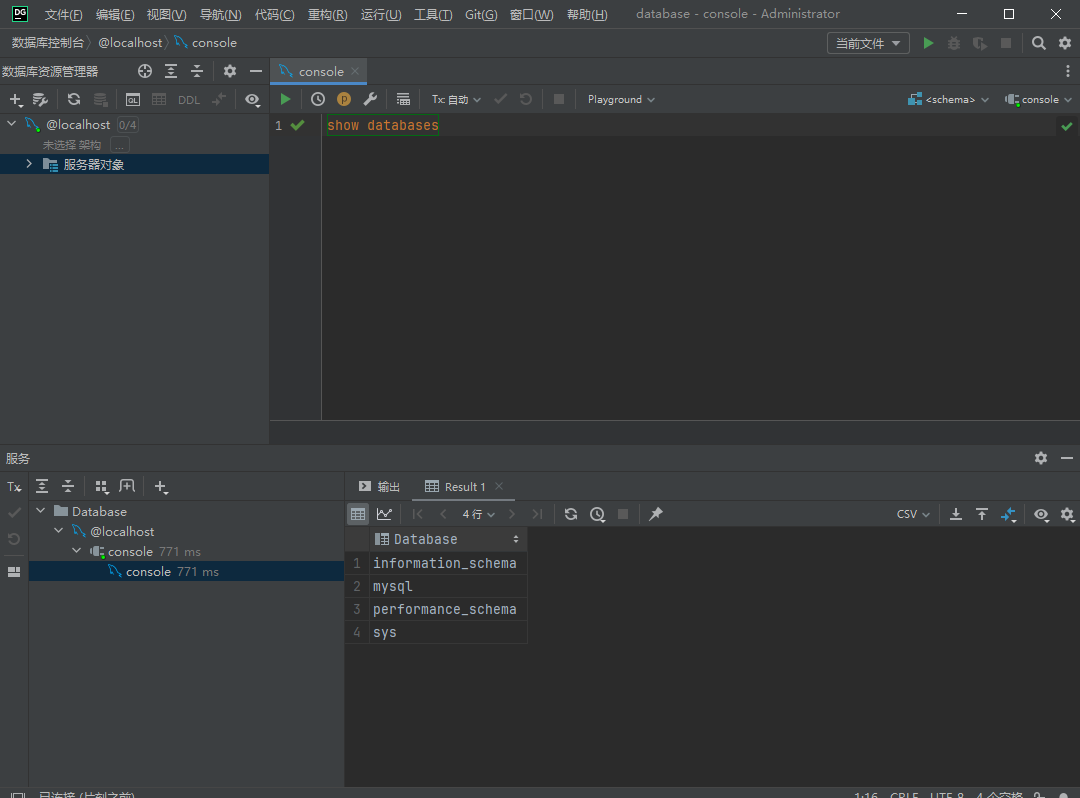
下载驱动后 即可连接
Navicat
链接: https://pan.baidu.com/s/12x9DJHJrNncLtJdhJLXjpQ 提取码: rj3i
⬅️ Node.js 安装与配置 🏠 00-工具与环境 ➡️ Redis 安装与配置
💬 评论