windows搭建ftp服务器
本篇定位
用 Windows 自带 IIS 搭 FTP 的原生路线(免装第三方);ftp文件传输 走的是 FileZilla Server 第三方路线(功能更强),两条路线可按需二选一。本篇也是 Windows 原生全能服务器搭建笔记 中 FTP 一节的展开详版。
1. 开启 FTP 功能组件
按 Win +R,输入 OptionalFeatures,回车
勾选:在弹出的“Windows 功能”窗口中,找到 Internet Information Services,展开后勾选以下三项:
FTP 服务器(全选其下子项:FTP 服务、FTP 扩展性)Web 管理工具->IIS 管理控制台
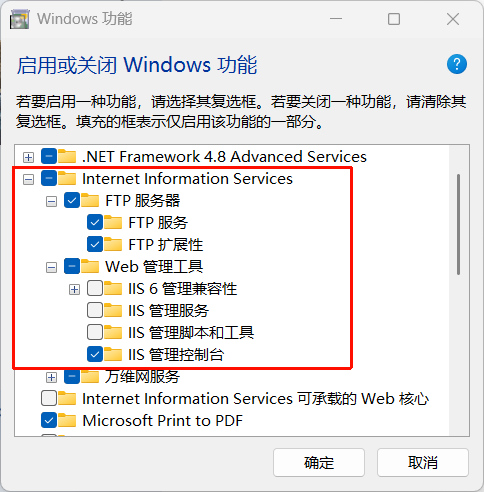
点击“确定”,等待系统自动安装配置。
配置 FTP 站点
- 搜索:按
Win + S,搜索IIS,打开“Internet Information Services (IIS)管理器”。 - 添加站点:在左侧栏右键点击“网站” -> 选择“添加 FTP 站点”。
-
站点名称:随意(如
MyFtp)。 -
物理路径:选择你要共享的文件夹(如
D:\FTP_Share)。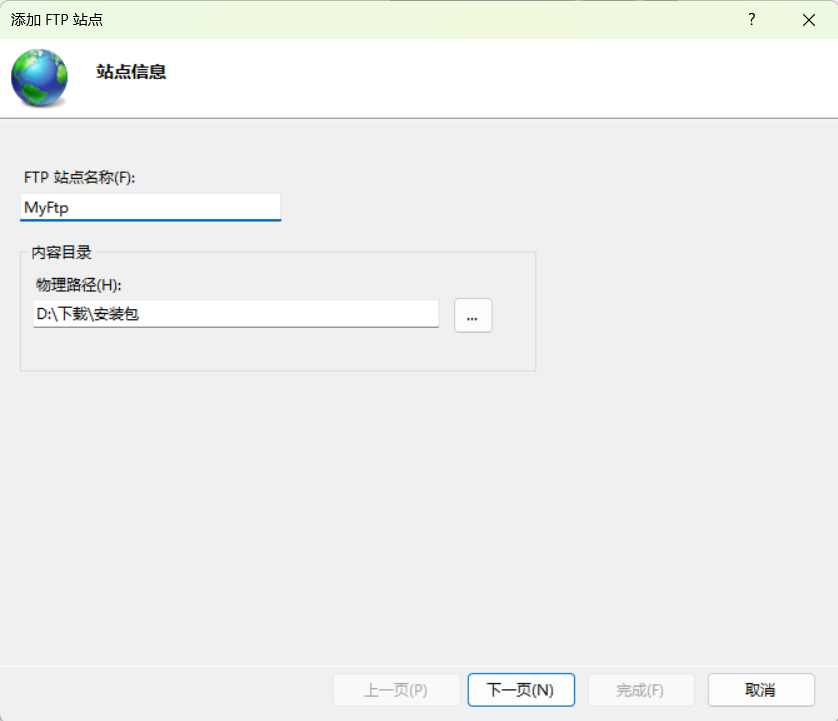
-
- 绑定 IP:
-
IP 地址:选择本机局域网 IP(通常是
192.168.x.x),或者选“全部未分配”。 -
SSL:如果是自己局域网玩,选“无 SSL”。
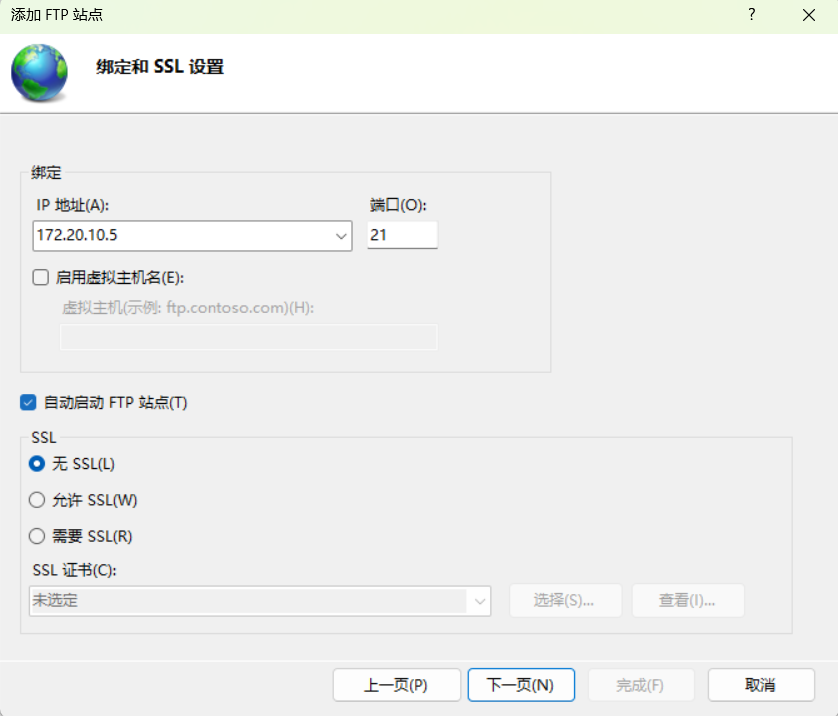
-
- 身份验证:
- 身份验证:勾选“基本”(需要账号密码)或“匿名”(无需密码,任何人可进)。
- 授权:选择“所有用户”或指定用户,权限勾选“读取”(如果允许上传则勾选“写入”)。
3. 防火墙放行
如果不做这一步,局域网其他电脑可能连不上。
- 打开“控制面板” -> “Windows Defender 防火墙” -> “允许应用或功能通过 Windows Defender 防火墙”。
- 找到
FTP 服务器,确保“专用”和“公用”都勾选。
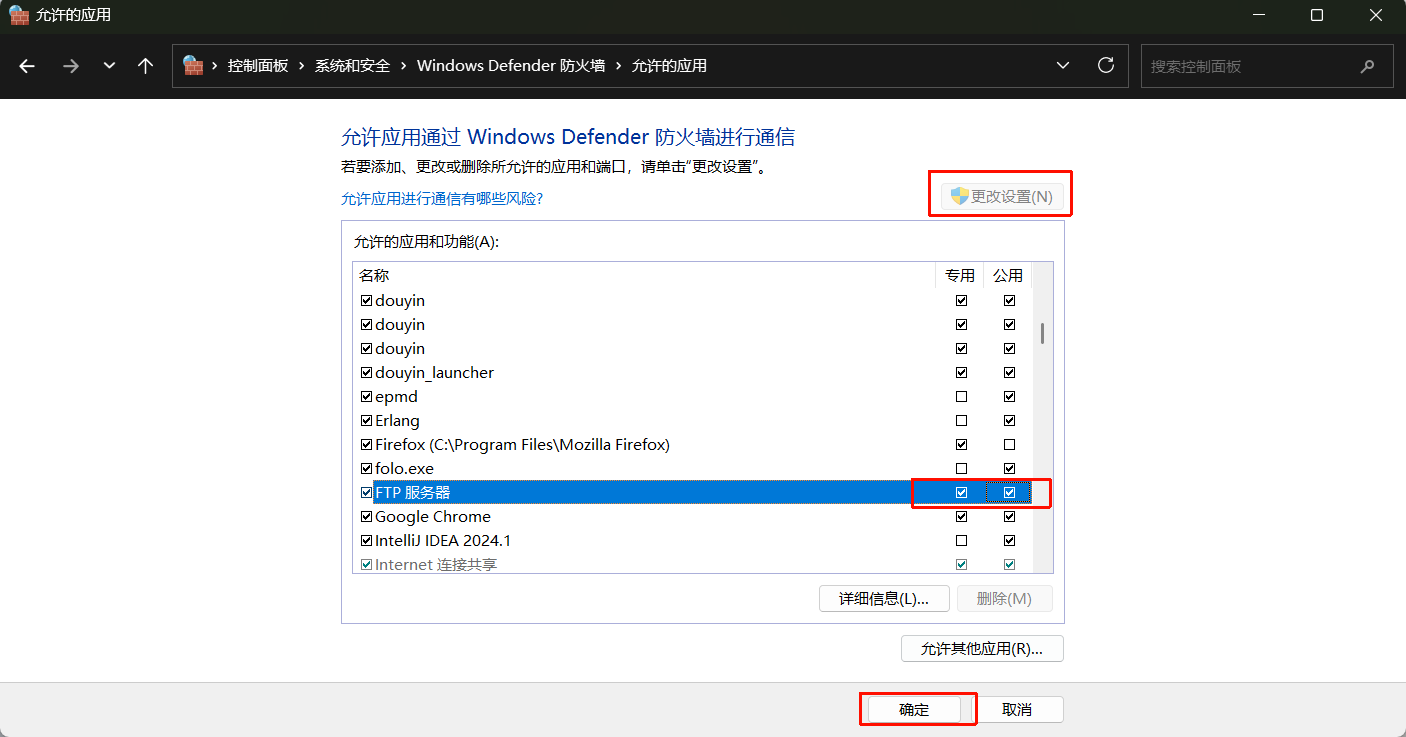
4. 测试 在局域网另一台电脑或手机的文件管理器中,输入 ftp://你的电脑IP(例如 ftp://192.168.1.5),即可访问。
⬅️ Windows 原生全能服务器搭建笔记 🏠 00-网络与项目 ➡️ VPN
💬 评论