tmux和vim
未来开发项目 离不开的两个工具 一定要多写多练
tmux
功能:
- (1) 分屏。
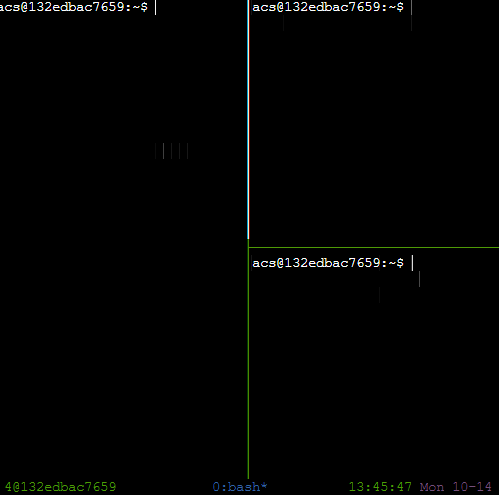
- (2) 允许断开Terminal连接后,继续运行进程。
(下载任务、训练模型时 断网或者误触导致断掉 会让进程中断 tmux可以让黑框断开后 任务仍在进行)
结构:
一个tmux可以包含多个session,一个session可以包含多个window,一个window可以包含多个pane。
实例:
tmux:
    session 0:
        window 0:
            pane 0
            pane 1
            pane 2
            ...
        window 1
        window 2
        ...
    session 1
    session 2
    …
操作:
ubuntu:
- (1) tmux:新建一个session,其中包含一个window,window中包含一个pane,pane里打开了一个shell对话框。
- (2) 按下
Ctrl + a后手指松开,然后按%:将当前pane左右平分成两个pane。 - (3) 按下
Ctrl + a后手指松开,然后按"(注意是双引号"):将当前pane上下平分成两个pane。 - (4)
Ctrl + d:关闭当前pane;如果当前window的所有pane均已关闭,则自动关闭window;如果当前session的所有window均已关闭,则自动关闭session。 - (5) 鼠标点击可以选pane。
- (6) 按下
ctrl + a后手指松开,然后按方向键:选择相邻的pane。 - (7) 鼠标拖动pane之间的分割线,可以调整分割线的位置。
- (8) 按住
ctrl + a的同时按方向键,可以调整pane之间分割线的位置。 - (9) 按下
ctrl + a后手指松开,然后按z:将当前pane全屏/取消全屏。 - (10) 按下
ctrl + a后手指松开,然后按d:挂起当前session。 - (11)
tmux a:打开之前挂起的session。 - (12) 按下
ctrl + a后手指松开,然后按s:选择其它session。- 方向键 —— 上:选择上一项 session/window/pane
- 方向键 —— 下:选择下一项 session/window/pane
- 方向键 —— 右:展开当前项 session/window
- 方向键 —— 左:闭合当前项 session/window
- (13) 按下
Ctrl + a后手指松开,然后按c:在当前session中创建一个新的window。 - (14) 按下
Ctrl + a后手指松开,然后按w:选择其他window,操作方法与(12)完全相同。 - (15) 按下
Ctrl + a后手指松开,然后按PageUp:翻阅当前pane内的内容。 - (16) 鼠标滚轮:翻阅当前pane内的内容。
- (17) 在tmux中选中文本时,需要按住shift键。(仅支持Windows和Linux,不支持Mac,不过该操作并不是必须的,因此影响不大)
- (18) tmux中复制/粘贴文本的通用方式:
- (1) 按下
Ctrl + a后松开手指,然后按[ - (2) 用鼠标选中文本,被选中的文本会被自动复制到tmux的剪贴板
- (3) 按下
Ctrl + a后松开手指,然后按],会将剪贴板中的内容粘贴到光标处
- (1) 按下
centos
在 CentOS 服务器上使用 tmux 来多开窗口是一个高效的方式。tmux 是一个终端复用器,它允许你在一个终端窗口中打开多个终端会话,还可以在会话之间轻松切换,非常适合长时间运行程序或多任务操作。下面是如何使用 tmux 来多开窗口的基本步骤:
1. 安装 tmux
如果你的系统还没有安装 tmux,你需要先安装它。在 CentOS 上,你可以通过以下命令来安装:
sudo yum install tmux
2. 启动 tmux
安装完成后,你可以通过简单地输入 tmux 来启动它:
tmux
这将打开一个新的 tmux 会话。
3. 创建新窗口
在 tmux 会话中,你可以通过以下快捷键来创建新窗口:
- 按下
Ctrl+b,然后释放这些键,接着按下c(这代表 create 的意思)。
这将为你创建一个新的窗口,并自动切换到该窗口。
4. 在窗口间切换
创建多个窗口后,你可以通过以下快捷键在它们之间切换:
- 按下
Ctrl+b,然后释放这些键,接着按下窗口对应的数字键,或者使用n(下一个 next)和p(上一个 previous)来在窗口间切换。
5. 分割窗口
tmux 也允许你将窗口分割成面板(panes),你可以垂直或水平分割它们:
- 水平分割:按下
Ctrl+b,然后释放这些键,接着按%。 - 垂直分割:按下
Ctrl+b,然后释放这些键,接着按"。
6. 在面板间切换
创建多个面板后,你可以通过以下快捷键在它们之间切换:
- 按下
Ctrl+b,然后使用方向键来在面板间切换。
7. 分离和恢复会话
如果你想要离开 tmux 会话但保持它运行在后台,你可以分离会话:
- 按下
Ctrl+b,然后释放这些键,接着按d(代表 detach 的意思)。
要恢复到之前的会话,可以使用以下命令:
tmux attach
或者,如果你有多个会话,使用:
tmux attach-session -t 会话名
你可以通过 tmux list-sessions 来查看所有会话的列表。
8.关闭所有后台tmux窗口
要关闭所有后台的 tmux 会话,你可以使用 tmux kill-server 命令。这个命令将终止 tmux 服务器及其所有会话和窗口。请注意,这将关闭你所有的 tmux 会话,而不仅仅是一个特定的会话。
如果你只想关闭一个特定的 tmux 会话,可以使用以下命令,其中 session-name 是你想关闭的会话的名称:
tmux kill-session -t session-name
例如,如果你的会话名称是 mining,你可以用以下命令关闭它:
tmux kill-session -t mining
这些命令对于管理 tmux 会话非常有用,尤其是当你有许多会话运行时。请确保你愿意关闭所有会话或指定的会话,因为这将终止会话中运行的所有进程。
这些是使用 tmux 的基本步骤和一些常用命令。tmux 非常强大,通过查看它的手册页(man tmux)或其他在线资源,你可以学习更多高级用法和自定义选项。
vim
编辑器 写文本、代码……
功能:
- (1) 命令行模式下的文本编辑器。
- (2) 根据文件扩展名自动判别编程语言。支持代码缩进、代码高亮等功能。
- (3) 使用方式:
vim filename- 如果已有该文件,则打开它。
- 如果没有该文件,则打开个一个新的文件,并命名为filename
模式:
-
(1) 一般命令模式
默认模式。命令输入方式:类似于打游戏放技能,按不同字符,即可进行不同操作。可以复制、粘贴、删除文本等。
-
(2) 编辑模式
在一般命令模式里按下
i,会进入编辑模式。按下
ESC会退出编辑模式,返回到一般命令模式。 -
(3) 命令行模式
在一般命令模式里按下
:、/、?三个字母中的任意一个,会进入命令行模式。命令行在最下面。可以查找、替换、保存、退出、配置编辑器等。
操作:
- (1)
i:进入编辑模式 - (2)
ESC:进入一般命令模式 - (3)
h或 左箭头键:光标向左移动一个字符 - (4)
j或 向下箭头:光标向下移动一个字符 - (5)
k或 向上箭头:光标向上移动一个字符 - (6)
l或 向右箭头:光标向右移动一个字符 - (7)
n<Space>:n表示数字,按下数字后再按空格,光标会向右移动这一行的n个字符 - (8)
0或 功能键[Home]:光标移动到本行开头 - (9)
$或 功能键[End]:光标移动到本行末尾 - (10)
G:光标移动到最后一行 - (11)
:n或nG:n为数字,光标移动到第n行 - (12)
gg:光标移动到第一行,相当于1G - (13)
n<Enter>:n为数字,光标向下移动n行 - (14)
/word:向光标之下寻找第一个值为word的字符串。 - (15)
?word:向光标之上寻找第一个值为word的字符串。 - (16)
n:重复前一个查找操作 - (17)
N:反向重复前一个查找操作 - (18)
:n1,n2s/word1/word2/g:n1与n2为数字,在第n1行与n2行之间寻找word1这个字符串,并将该字符串替换为word2 - (19)
:1,$s/word1/word2/g:将全文的word1替换为word2 - (20)
:1,$s/word1/word2/gc:将全文的word1替换为word2,且在替换前要求用户确认。 - (21)
v:选中文本 - (22)
d:删除选中的文本 - (23)
dd: 删除当前行 - (24)
y:复制选中的文本 - (25)
yy: 复制当前行 - (26)
p: 将复制的数据在光标的下一行/下一个位置粘贴 - (27)
u:撤销 - (28)
Ctrl + r:取消撤销 - (29) 大于号
>:将选中的文本整体向右缩进一次 - (30) 小于号
<:将选中的文本整体向左缩进一次 - (31)
:w保存 - (32)
:w!强制保存 - (33)
:q退出 - (34)
:q!强制退出 - (35)
:wq保存并退出 - (36)
:set paste设置成粘贴模式,取消代码自动缩进 - (37)
:set nopaste取消粘贴模式,开启代码自动缩进 - (38)
:set nu显示行号 - (39)
:set nonu隐藏行号 - (40)
gg=G:将全文代码格式化 - (41)
:noh关闭查找关键词高亮 - (42)
Ctrl + q:当vim卡死时,可以取消当前正在执行的命令
异常处理:
每次用vim编辑文件时,会自动创建一个.filename.swp的临时文件。
如果打开某个文件时,该文件的swp文件已存在,则会报错。此时解决办法有两种:
- (1) 找到正在打开该文件的程序,并退出
- (2) 直接删掉该swp文件即可
简单:
vim filename打开- 按
i编辑 esc :wq保存关闭
拓展:
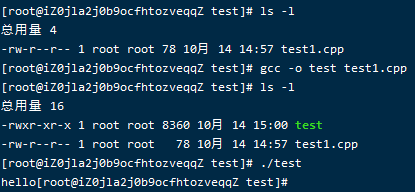
- c文件编译
gcc -o 目标文件名 源文件名 - 执行 直接
./可执行文件
💬 评论