git实操
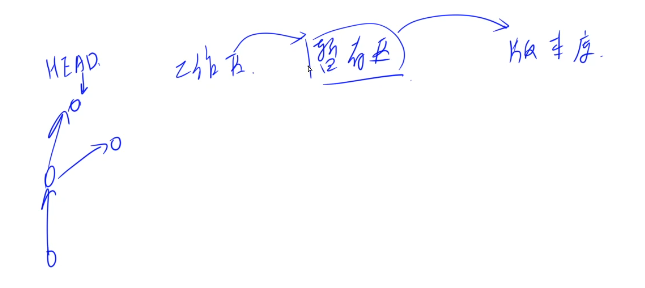
设置用户配置
安装好后设置用户配置
C:\Users\zv041>git config --global user.name zw

C:\Users\zv041>git config --global user.email zv041118@163.com

C:\Users\zv041>
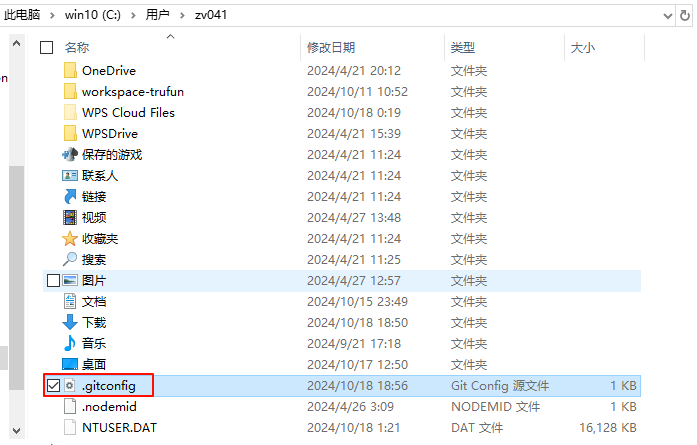
在用户文件夹下会生成.gitconfig文件 linux同理
创建仓库
创项目时建仓库
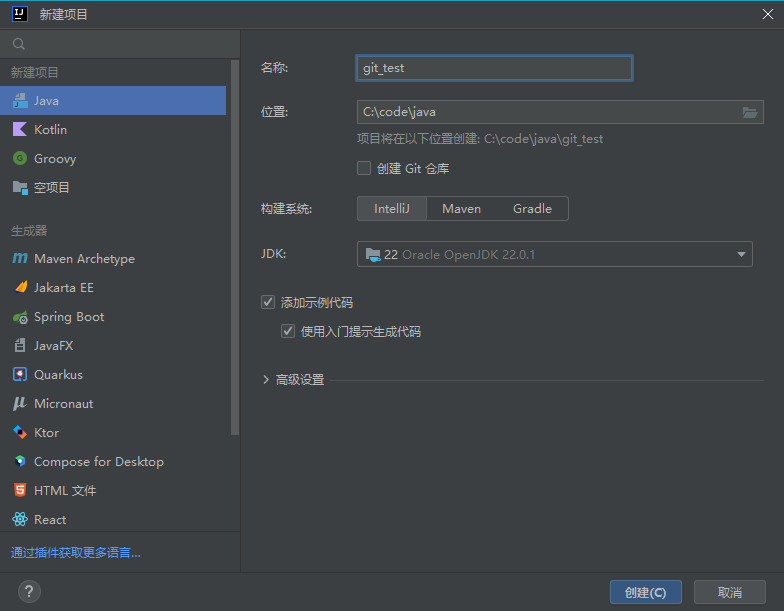
可以在项目创建一开始就创建好git仓库
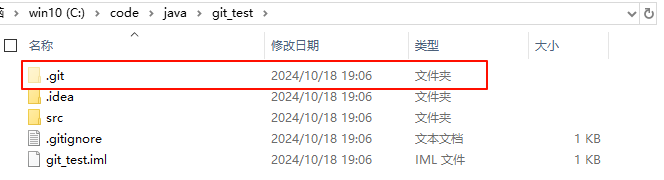
后续补建
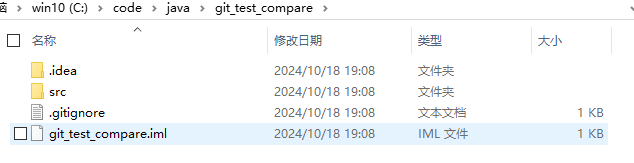
创项目时 不勾选构建git仓库 不会生成,git文件夹 但是下面两个git的配置文件却会在(可能是下了git后就默认会有吧)
现在想补建 直接在下方找到版本控制 点击建立 选择项目文件夹 即可
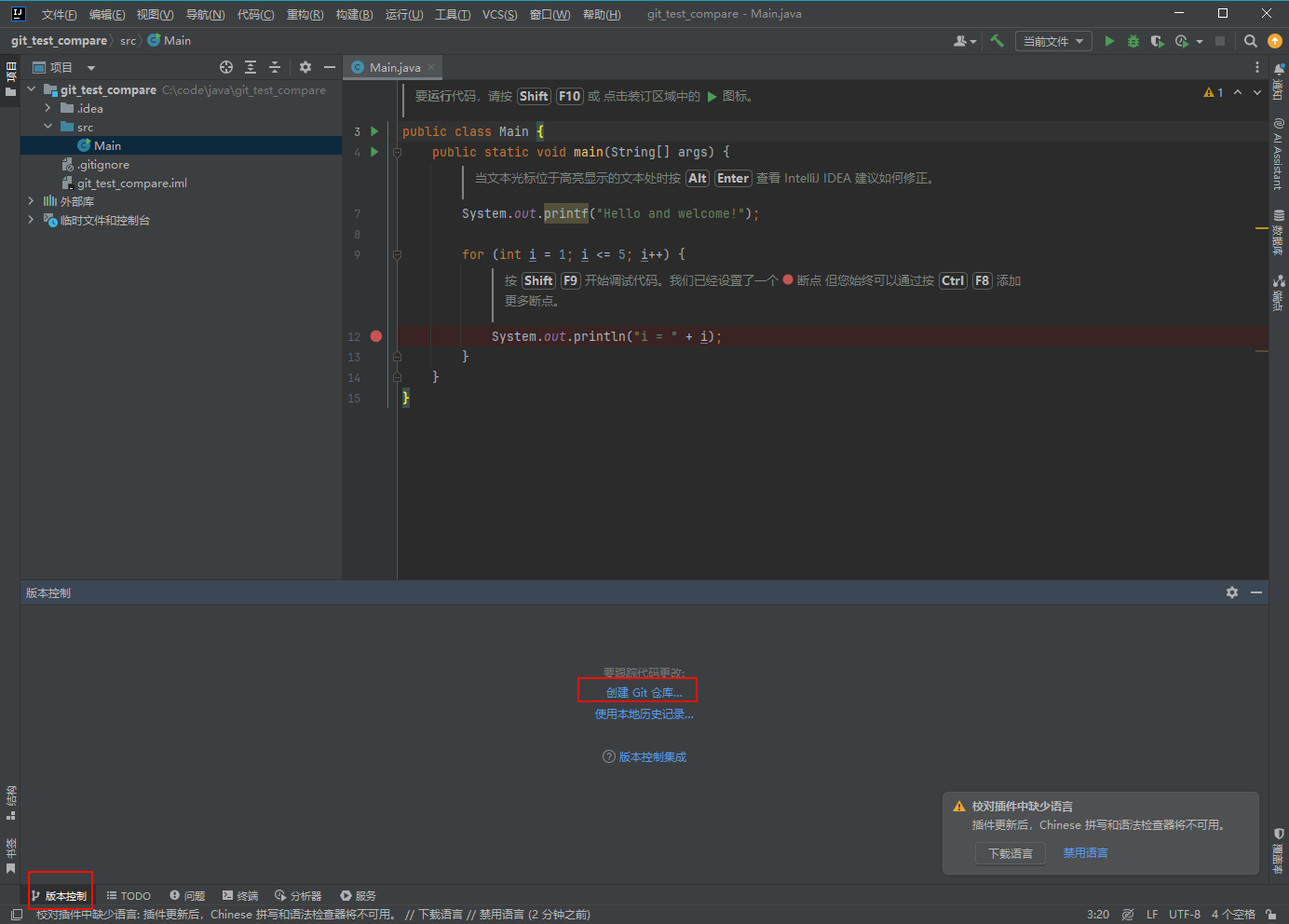
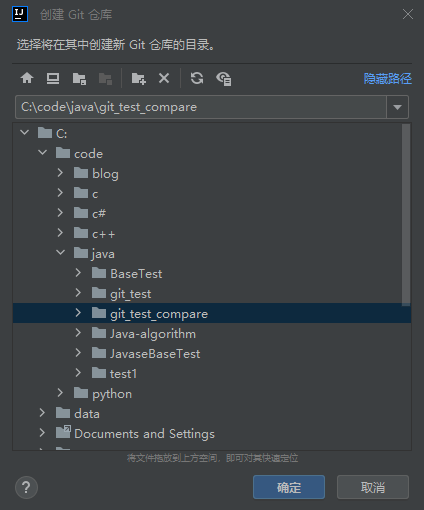
再看 就发现有了.git文件夹
自己用命令建立
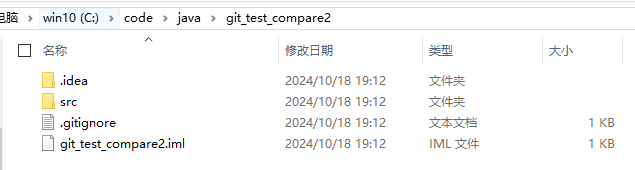
进入项目文件夹 使用git init命令
即可建立成功
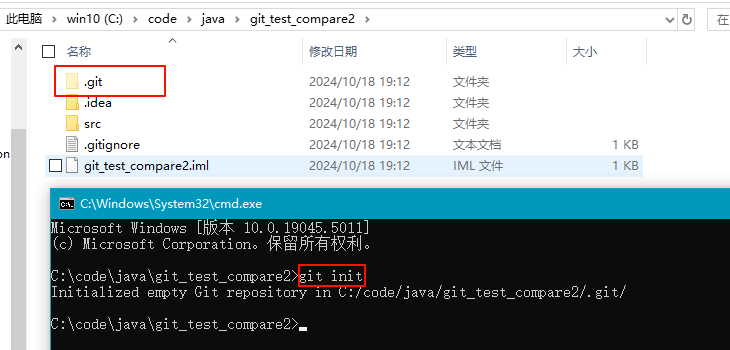
分析
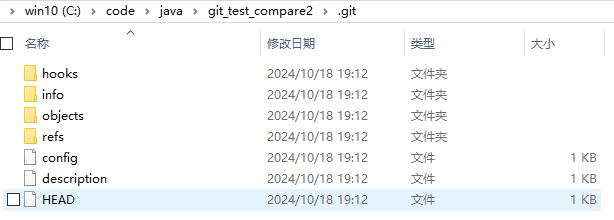
查看.git有什么
再查看HEAD文件
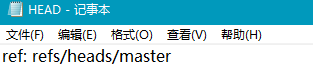
其实这个过程就好像是初始化了一个链表 将指针指向了head 而且还是主分支master中的head
提交修改
对项目做一系列操作
使用git status查看项目的状态
git status:查看仓库状态
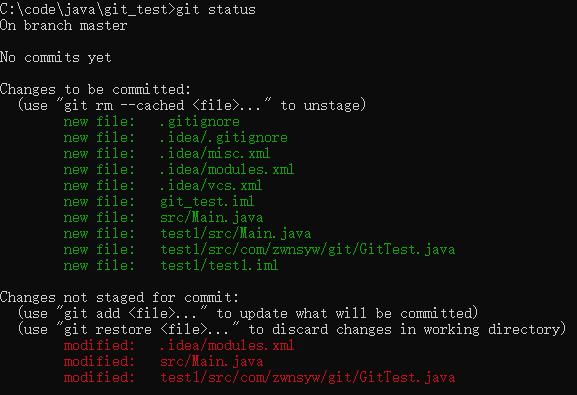
绿色的表示 待提交的更改(已被添加到暂存区 准备提交到git仓库)
红色的表示 未暂存的更改(这些文件已被修改 但尚未添加到暂存区)
如果希望所有的更改都提交 执行git add .
git add XX :将XX文件添加到暂存区
当然也可以使用 git restore --staged xx 将文件从暂存区删除
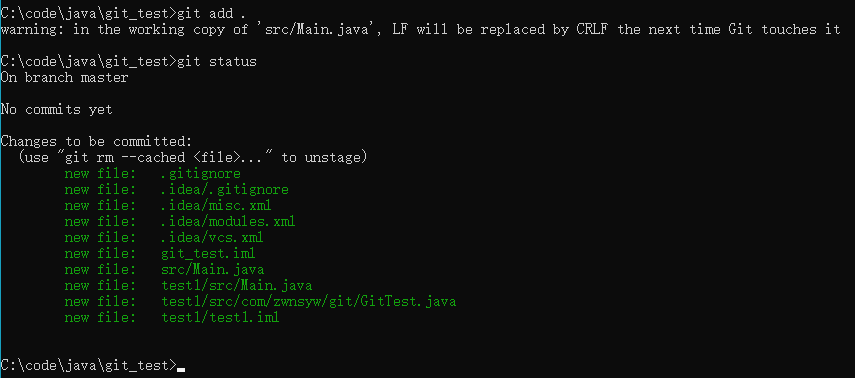
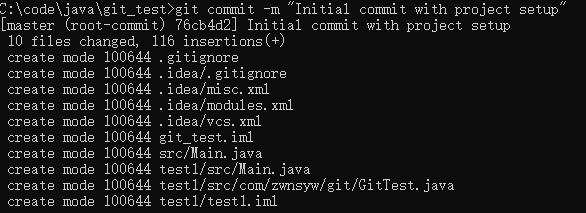
一旦所有的更改都添加到了暂存区 就可以使用以下命令进行提交
(字符串部分为提交描述信息)
git commit -m "Initial commit with project setup"
git commit -m "给自己看的备注信息":将暂存区的内容提交到当前分支
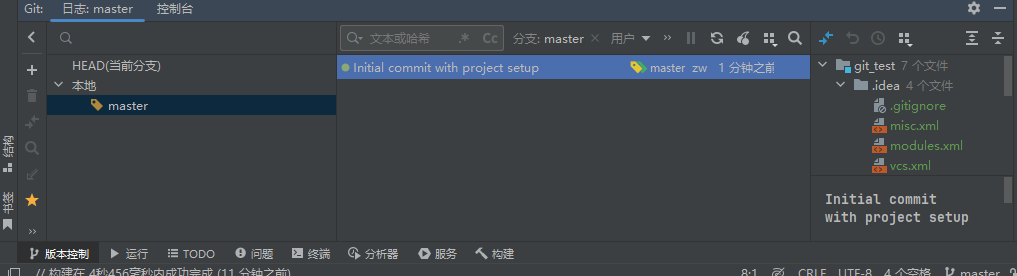
直接用ide
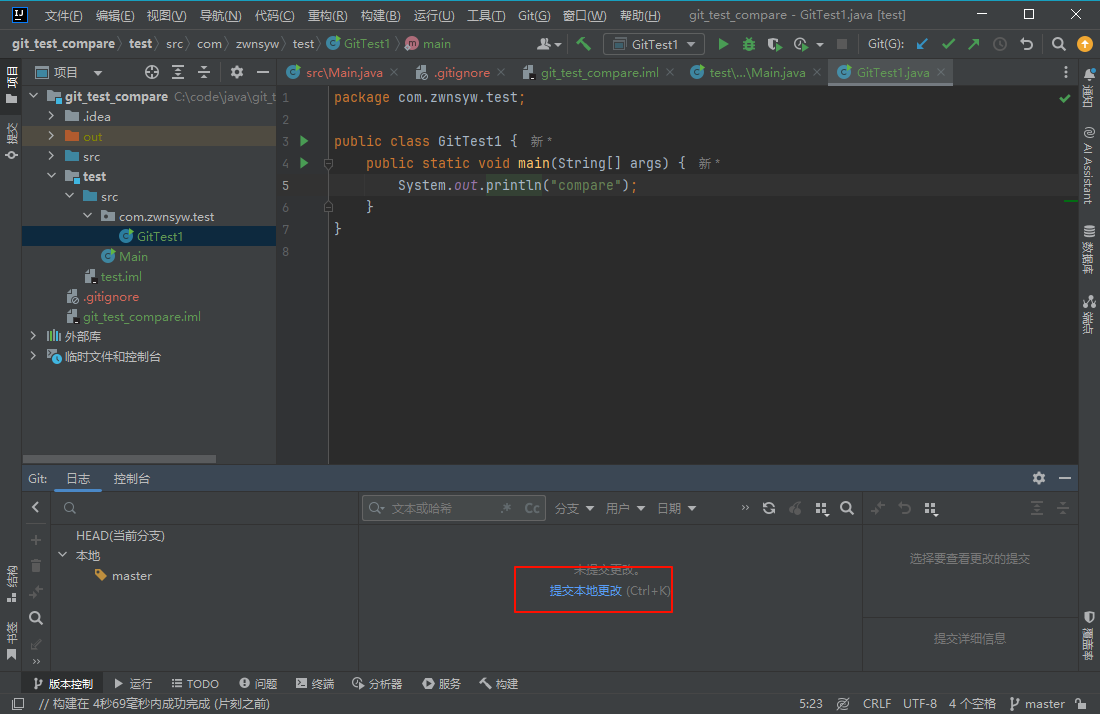
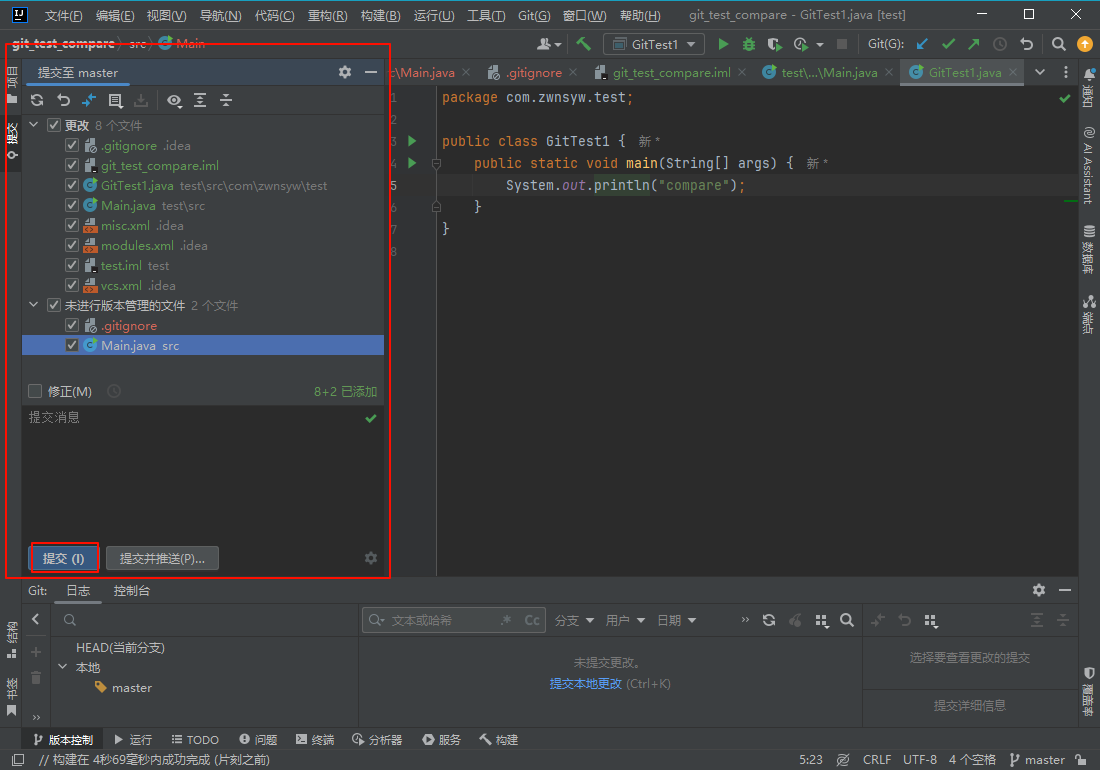
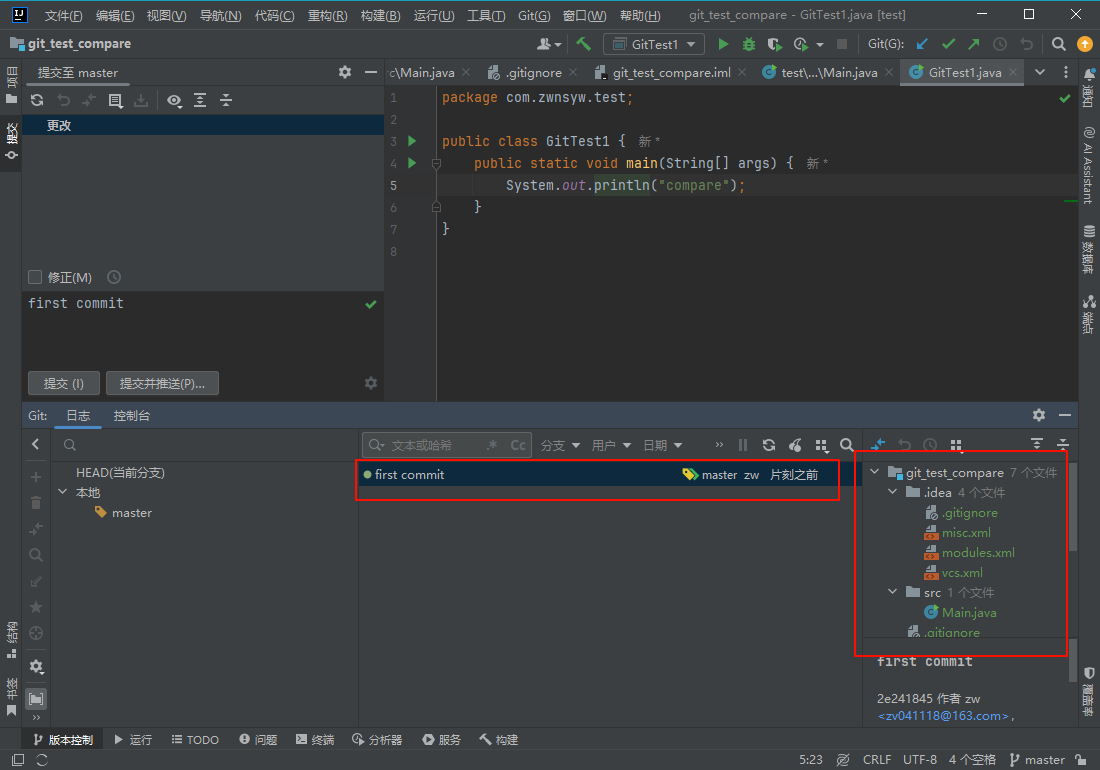
回滚
提交多个版本
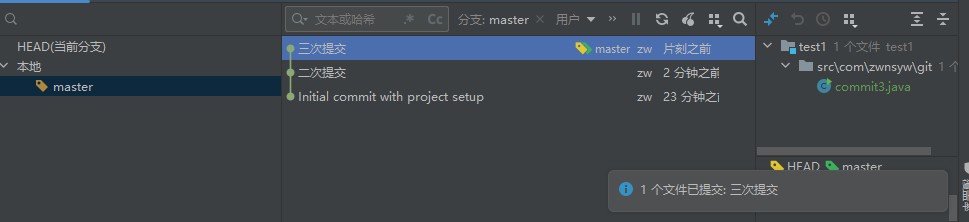
使用git reset --hard HEAD^ 进行回滚 一个^回滚一个版本 两个^^回滚两个版本 以此类推
git reset --hard HEAD^ 或git reset --hard HEAD~ :将代码库回滚到上一个版本
git reset --hard HEAD^^:往上回滚两次,以此类推
git reset --hard HEAD~100:往上回滚100个版本
git reset --hard 版本号:回滚到某一特定版本
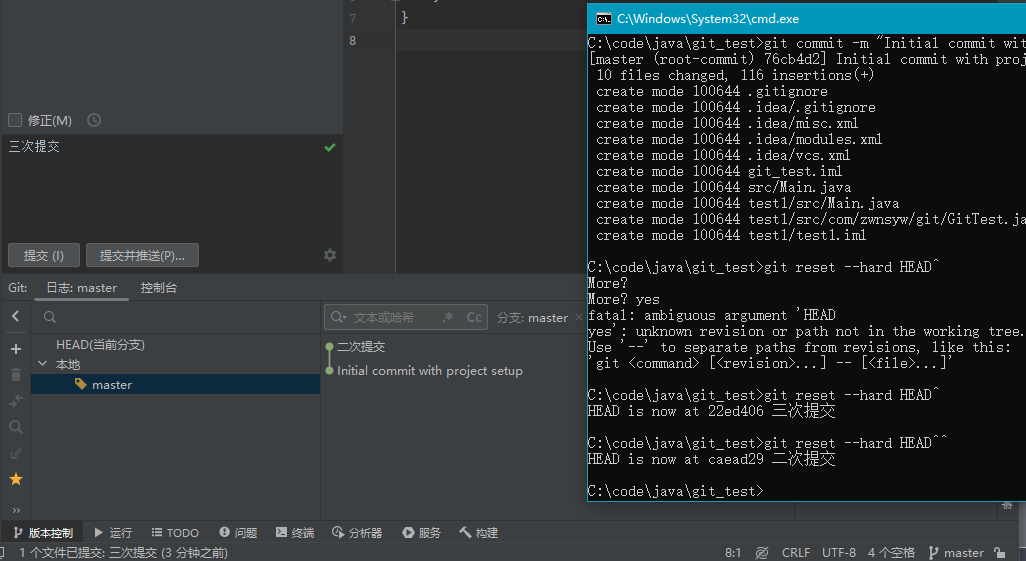
直接用ide也方便
直接右键版本 还原提交即可

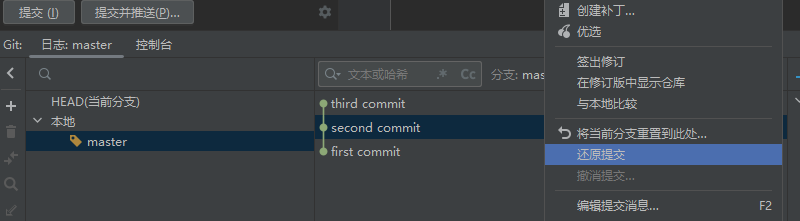
还原提交 会新增一个版本 回到该版本
将当前分支重置到次处 是强行删去后面的提交 直接变成原来的两个分支的情况
远程仓库
连接git.acwing (gitlab)
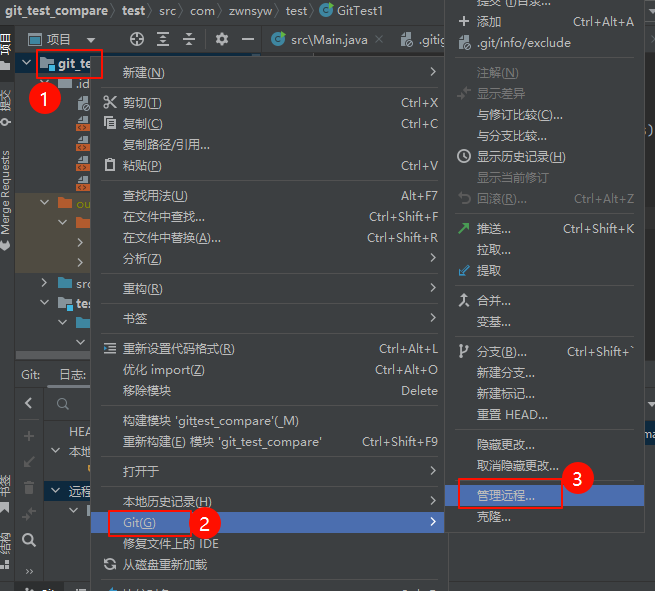
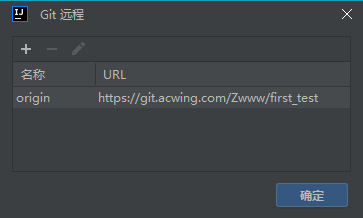
添加仓库地址
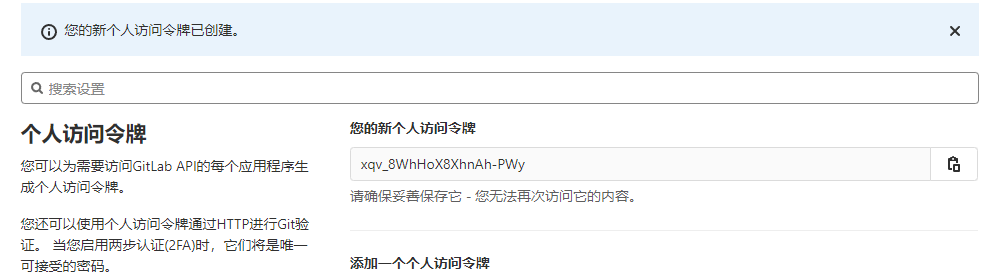
生成令牌
连接成功
将本地内容推送到服务器
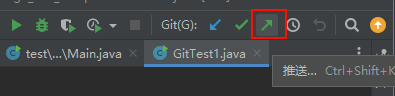
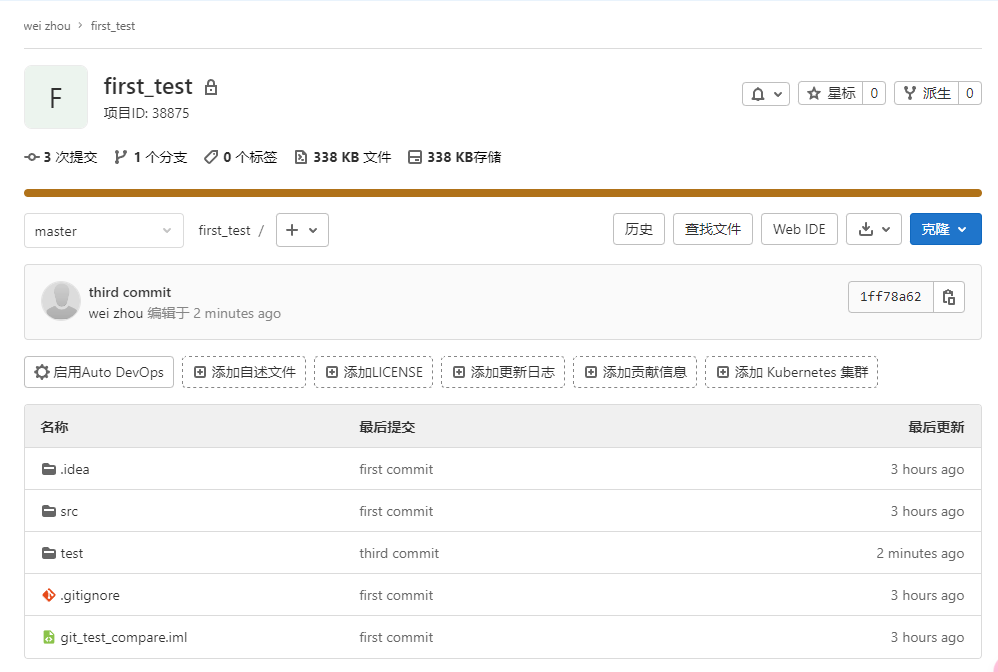
命令行形式
Git 全局设置
git config --global user.name "wei zhou"

git config --global user.email "zv041118@163.com"
创建一个新仓库
git clone git@git.acwing.com:Zwww/first_test.git

cd first_test

git switch -c main

touch README.md

git add README.md

git commit -m "add README"

git push -u origin main
推送现有文件夹
cd existing_folder

git init --initial-branch=main

git remote add origin git@git.acwing.com:Zwww/first_test.git

git add .

git commit -m "Initial commit"

git push -u origin main
推送现有的 Git 仓库
cd existing_repo

git remote rename origin old-origin

git remote add origin git@git.acwing.com:Zwww/first_test.git

git push -u origin --all

git push -u origin --tags
连接github
直接登入即可
或者下载github desktop
github desktop下载:https://desktop.github.com/ 汉化:https://github.com/robotze/GithubDesktopZhTool
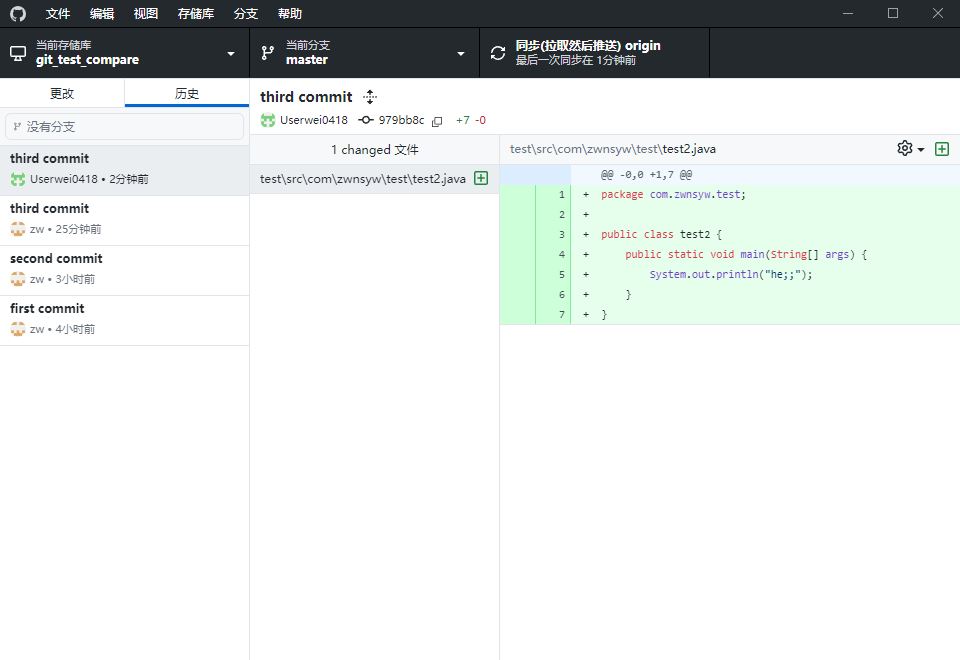
用github desktop也可以连接gitlab
方便得很
分支
多人开发才用得着 自己开发时基本用不到
做个了解 听一下
等以后用到了再仔细研究
项目分区导航:git命令分类整理 ⬅️ | 04-git实操 | ➡️ git与github项目管理篇
💬 评论