如何安装项目需要的中间件环境
概要
项目中设计到的中间件有Mysql、Redis、Kafka、Elasticsearch,本文介绍如何在本地进行安装这些中间件,以及如何使用本人提供的中间件环境 为了考虑到小伙伴的时间和学习项目的简便,本人提供了除了Mysql以外(数据库实在是没法提供,多人使用数据就乱套了),其余中间件的云环境地址,可直接连接相应的地址即可,但由于给多人使用所以稳定性要差点,如果条件允许的话,还是建议大家本地搭建一套
中间件云环境地址
Nacos
- 地址:common-framework.com.cn:8848
- 账号:nacos
- 密码:nacos
Redis
- 地址:common-framework.com.cn:6379
- 密码:vcxz%&356
Kafka
Elasticsearch
- 地址:common-framework.com.cn:9200
- 账号:elastic
- 密码:zxc321
Kibana
- 地址:common-framework.com.cn:5601
- 账号:elastic
- 密码:zxc321
注意:
如果不能访问了,说明服务器被人攻击了,需要告诉我下,我会尽快进行重启
使用本人的中间件地址在项目中的配置步骤:
中间件本地环境安装
安装Mysql
配置文件 my.cnf
[client]
default_character_set=utf8
[mysqld]
collation_server = utf8_general_ci
character_set_server = utf8
下载镜像
docker pull mysql:5.7
启动容器
docker run -d \
-p 3306:3306 \
--privileged=true \
-v /mysql/log:/var/log/mysql \
-v /mysql/data:/var/lib/mysql \
-v /mysql/conf:/etc/mysql/conf.d \
-e MYSQL_ROOT_PASSWORD=root \
--name mysql mysql:5.7
- -p 3306:3306 映射宿主机和容器的端口号
- --privileged=true 赋予容器几乎与主机相同的权限
- -v /mysql/log:/var/log/mysql 将Mysql的日志卷持久化到宿主机
- -v /mysql/data:/var/lib/mysql 将Mysql的数据卷持久化到宿主机
- -v /mysql/conf:/etc/mysql/conf.d 指定Mysql的配置从宿主机中读取,将第一步的my.cnf 放入宿主机/mysql/conf目录
- -e MYSQL_ROOT_PASSWORD=root设置数据库密码
- --name mysql 容器名为mysql
安装Nacos
docker安装
下载镜像
docker pull nacos/nacos-server:v2.2.3
启动容器(没有开启鉴权方式)
docker run -d --name nacos-server -p 8848:8848 -p 9848:9848 -e MODE=standalone nacos/nacos-server:v2.2.3
注意
启动时采用默认配置没有开启鉴权功能,如需开启,需要在docker中的配置文件开启鉴权操作,docker配置文件位置:/home/nacos/conf/application.properties
官网鉴权开启说明:Authorization
启动容器(开启鉴权方式)
docker run -d \
-p 8848:8848 \
-p 9848:9848 \
-e MODE=standalone \
-e nacos.core.auth.enabled=true \
-e nacos.core.auth.plugin.nacos.token.secret.key=SecretKey012345678901234567890123456789012345678901234567890123456789 \
-e nacos.core.auth.server.identity.key=XN3zr6HfJV%LjUPjRBQzBB \
-e nacos.core.auth.server.identity.value=B3CU%K3AxEAMrgPBdKLRQRL \
--name nacos-server nacos/nacos-server:v2.2.3
- nacos.core.auth.plugin.nacos.token.secret.key
- nacos.core.auth.server.identity.key
- nacos.core.auth.server.identity.value
这三个配置是开启鉴权必须添加的配置,值可以直接使用上面命令示例中的。如果想提高安全,推荐设置为Base64编码的字符串,且原始密钥长度不得低于32字符
本地安装
本人还提供了现成的压缩包,只要解压执行脚本即可启动,部署到自己服务器上或者本地启动更加方便(需要先配置jdk环境)
下载地址
链接:https://pan.baidu.com/s/1OQssDNRXOJ0vrstfLlYt4g?pwd=6xt5
提取码:6xt5
linux包解压命令
tar -zxvf nacos-server-2.2.4.tar.gz
cd nacos/bin
启动命令
Linux/Unix/Mac
sh startup.sh
Windows
startup.cmd
安装Redis
下载镜像
docker pull redis:6.0.8
启动容器
docker run -d --name redis -p 6379:6379 -e "requirepass=123" redis:6.0.8
- -e "requirepass=123" 为密码
安装Zookeeper
下载镜像
docker search zookeeper
docker pull zookeeper
配置文件
新建文件夹
mkdir -p /usr/local/zookeeper/conf
将zookeeper的配置文件放入此文件夹内
配置文件 文件名zoo.cfg配置文件 文件名zoo.cfg
配置文件 文件名zoo.cfg
# The number of  milliseconds of each tick
tickTime=2000
# The number of ticks that the initial
# synchronization phase can take
initLimit=10
# The number of ticks that can pass between
# sending a request and getting an acknowledgement
syncLimit=5
# the directory where the snapshot is stored.
# do not use /tmp for storage, /tmp here is just
# example sakes.
dataDir=/data
# the port at which the clients will connect
clientPort=2181
# the maximum number of client connections.
# increase this if you need to handle more clients
#maxClientCnxns=60
#
# Be sure to read the maintenance section of the
# administrator guide before turning on autopurge.
#
# http://zookeeper.apache.org/doc/current/zookeeperAdmin.html#sc_maintenance
#
# The number of snapshots to retain in dataDir
#autopurge.snapRetainCount=3
# Purge task interval in hours
# Set to "0" to disable auto purge feature
#autopurge.purgeInterval=1

## Metrics Providers
#
# https://prometheus.io Metrics Exporter
#metricsProvider.className=org.apache.zookeeper.metrics.prometheus.PrometheusMetricsProvider
#metricsProvider.httpPort=7000
#metricsProvider.exportJvmInfo=true
启动容器
docker run -d \
--name zookeeper \
--privileged=true \
-p 2181:2181 \
--restart=always \
-v /usr/local/zookeeper/data:/data \
-v /usr/local/zookeeper/conf:/conf \
-v /usr/local/zookeeper/logs:/datalog \
zookeeper
安装Kafka
下载镜像
docker search wurstmeister/kafka
docker pull wurstmeister/kafka
启动容器
docker run -d --name kafka \
-p 9092:9092 \
-e KAFKA_BROKER_ID=0 \
-e KAFKA_ZOOKEEPER_CONNECT=zookeeper地址:2181 \
-e KAFKA_ADVERTISED_LISTENERS=PLAINTEXT://本地ip:9092 \
-e KAFKA_LISTENERS=PLAINTEXT://0.0.0.0:9092 wurstmeister/kafka
- -e KAFKA_ZOOKEEPER_CONNECT 指定zookeeper地址,如果zookeeper和kafka部署在一台云服务器,则地址可配置内网ip
- -e KAFKA_ADVERTISED_LISTENERS Kafka 的一个环境变量,用于指定 Kafka 将如何通告客户端它在外部可访问的地址。如果是云服务器,则得是公网ip,因为客户端连接的kafka地址要和这个一样
安装ElasticSearch
为了和后续的Kibana相通信,需要先用 docker 创建一个网络 建立容器间的通信
docker network create elk
下载镜像
docker pull elasticsearch:8.5.2
启动容器
docker run -d --name es \
--net elk \
-p 9200:9200 \
-p 9300:9300 \
-e "discovery.type=single-node" \
-e ES_JAVA_OPTS="-Xms768m -Xmx768m" \
-e "xpack.security.http.ssl.enabled=false" \
-e "xpack.security.enrollment.enabled=true" \
elasticsearch:8.5.2
- -p (小写)映射端口号,主机端口:容器端口
- -P(大写)随机为容器指定端口号
- –name 指定容器别名
- –net 连接指定网络
- -e 指定启动容器时的环境变量
- -d 后台运行容器
- xpack.security.http.ssl.enabled=false 关闭https访问
- xpack.security.enrollment.enabled=true 设置为true,可设置密码
设置密码
# 进入容器
docker exec -it es /bin/bash
# 执行命令配置密码
./bin/elasticsearch-setup-passwords interactive
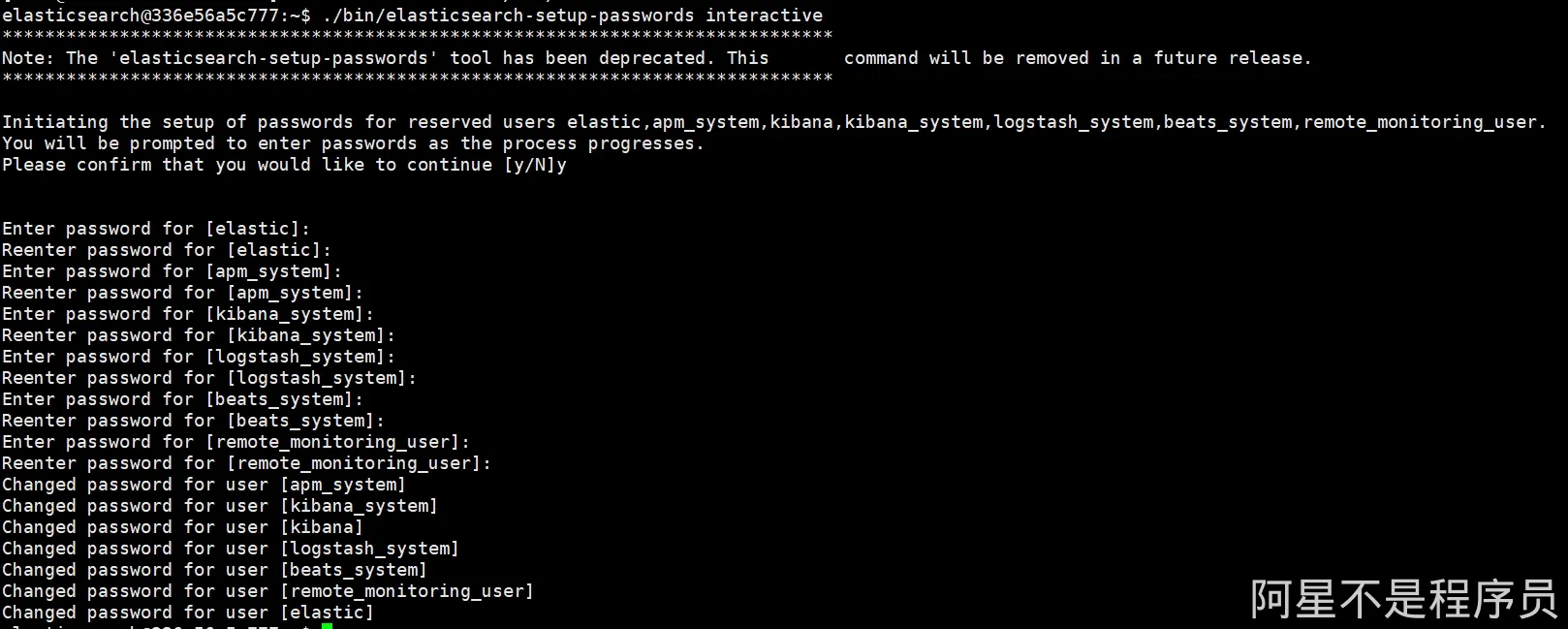
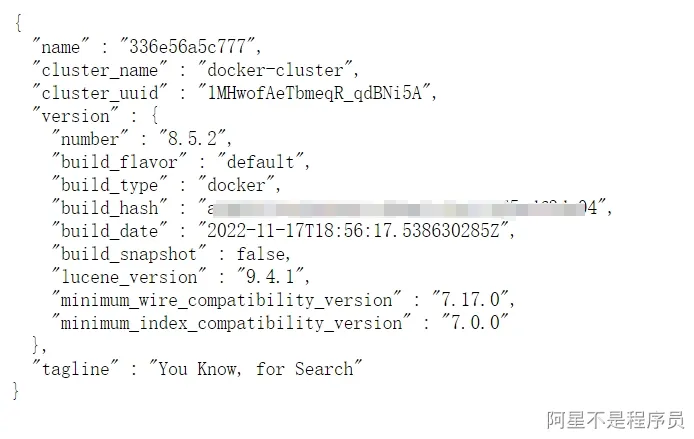
设置成功后,在浏览器上输入地址 ip:9200,登入密码看到如下页面说明安装成功
安装Kibana
这里Kibana的版本最好和ElasticSearch的版本一致 下载镜像
docker pull kibana:8.5.2
启动容器启动容器
docker run -d --name kibana \
--net elk \
-p 5601:5601 \
-e ELASTICSEARCH_HOSTS=http://ElasticSearch的地址:9200 \
-e ELASTICSEARCH_USERNAME="kibana_system" \
-e ELASTICSEARCH_PASSWORD="密码" \
-e "I18N_LOCALE=zh-CN" \
kibana:8.5.2
- -p 5601:5601 映射端口号
- -e ELASTICSEARCH_HOSTS=http://ElasticSearch的地址:9200 指定ElasticSearch地址
- -e ELASTICSEARCH_USERNAME="kibana_system" 指定ElasticSearch账户
- -e ELASTICSEARCH_PASSWORD="密码" 指定ElasticSearch账户密码
- I18N_LOCALE=zh-CN 开启 kibana 的汉化
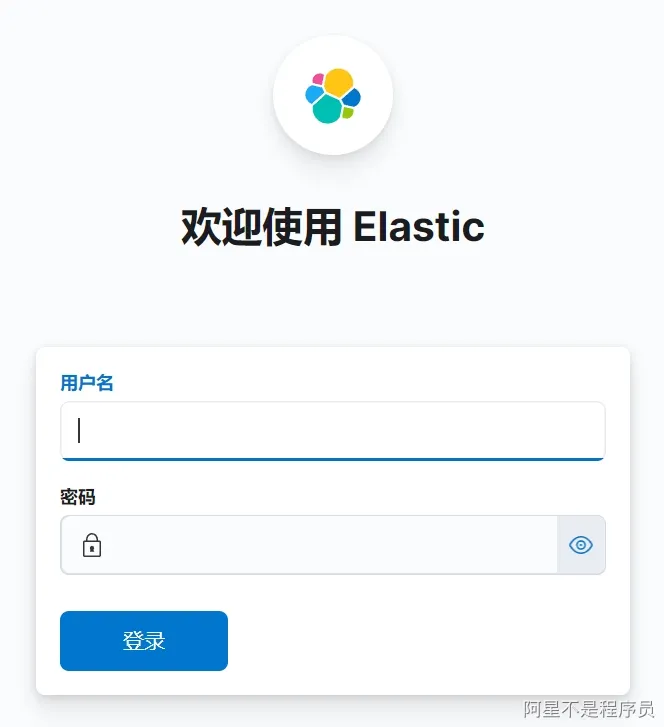
启动kibana后,输入地址 ip:5601,出现如下页面说明启动成功
注意事项:
- 在自己部署中间件的时候,到ES和kibana的时候不要使用纯数字来作为密码,否则kibana启动时无法启动,无法识别纯数字,建议数字加字母的形式设置密码。
- 这里nacos的本地化部署作者的代码 docker run -d --name nacos-server -p 8848:8848 -p 9848:9848 -e MODE=standalone nacos/nacos-server:v2.2.3 有错误。 应该再加上-p 9849:9849。要不然启动不了。
- docker run -d --name redis -p 6379:6379 -e "requirepass=123" redis:6.0.8 docker run -d --name redis -p 6379:6379 redis:6.0.8 --requirepass 123 使用上面那条好像启动的redis不需要密码访问,改成下面的后就可以了
企业级项目导航:⬅️ 03-后端项目部署启动 | 04-如何安装项目需要的中间件环境 | ➡️ 05-如何启用支付功能
💬 评论