图床与PicGo
📚 Typora 写好的文章要发到 B 站、知乎等平台时,本地图片没法直接粘贴(没有 URL)——图床解决的就是这件事。 ⚠️ 时效提醒:原文的七牛云方案,免费临时域名只有 30 天,到期图片全挂。2026 年更推荐文末的 GitHub 图床方案。
场景:为什么要图床
学习和工作中经常需要写作:学习笔记、技术文档、接口文档、博客文章……如果没有高效的写作工具,大量时间会耗在调整格式和排版上。
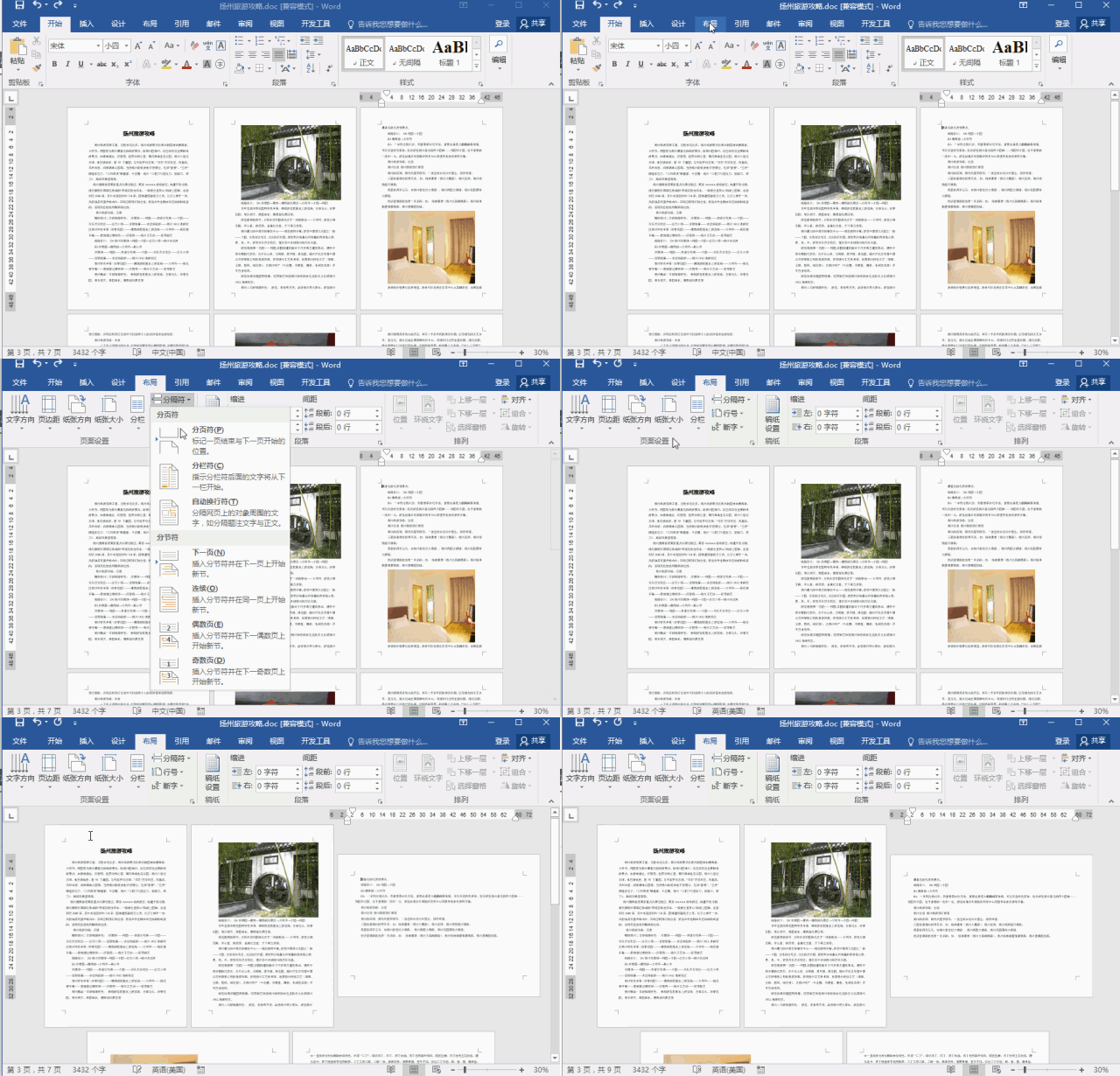
Typora + PicGo 两款神器可以大幅提升写作效率(Markdown 部分见 01-Markdown与Typora)。
写了一段时间后发现一个麻烦事:写文章要花很多时间,当然希望被更多人看到,因此会把文章发布到网上,甚至一稿多发(B 站、知乎等)。但复制粘贴 Typora 里编辑好的文字时,截图是没法直接粘贴的——图片存储在本地,没有 URL 链接。文章里引用大量本地图片时,只能一张张通过平台的插入功能上传,非常麻烦。而已经上传到网上的图片可以愉快地直接复制粘贴,平台会自动转存。
那有没有办法,在 Typora 中插入图片时自动上传至网络并得到 URL?
PicGo 就是这样一个图床工具:自动把本地图片上传至网络,转换成可访问的链接。在 Typora 中配合 PicGo,就能实现插入图片时自动上传。
步骤一:下载安装 PicGo
下载地址:https://github.com/Molunerfinn/PicGo/releases
挑选一个版本,根据自己的操作系统(Win/Linux/Mac)下载安装包:
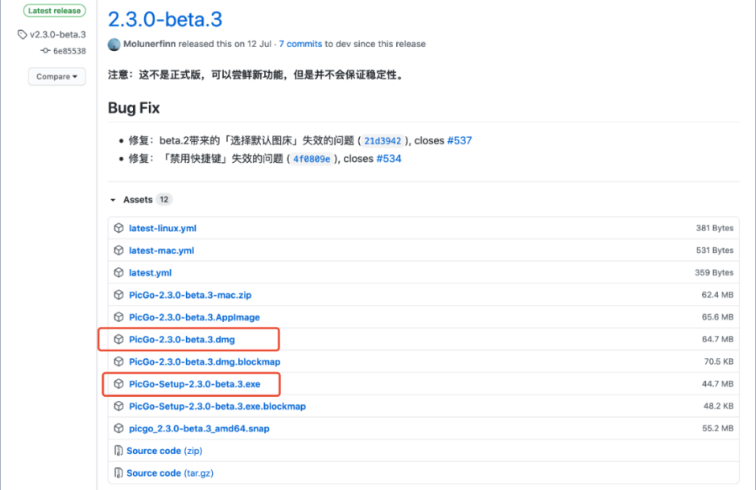
安装完成,但现在还不能直接使用——必须先设置图床。
什么是图床? 简单来说,就是存储你上传的图片的地方(服务器)。
步骤二:七牛图床配置(原文方案)
打开 PicGo 软件,进入图床设置,点击"七牛图床":
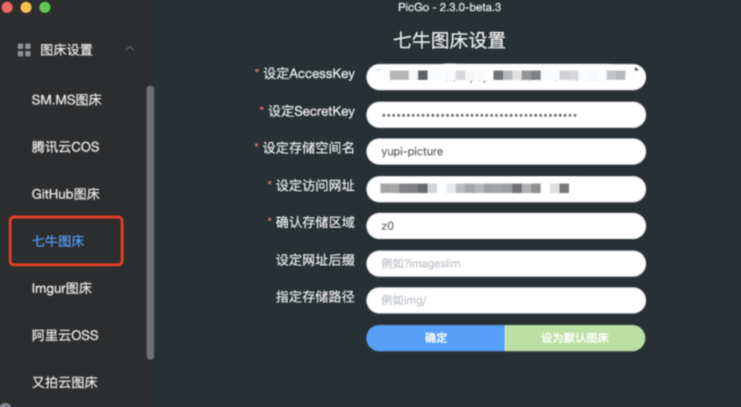
怎么要填那么多配置项?莫慌,其实很简单——每一样都有明确的来源:
| PicGo 配置项 | 去哪里拿 |
|---|---|
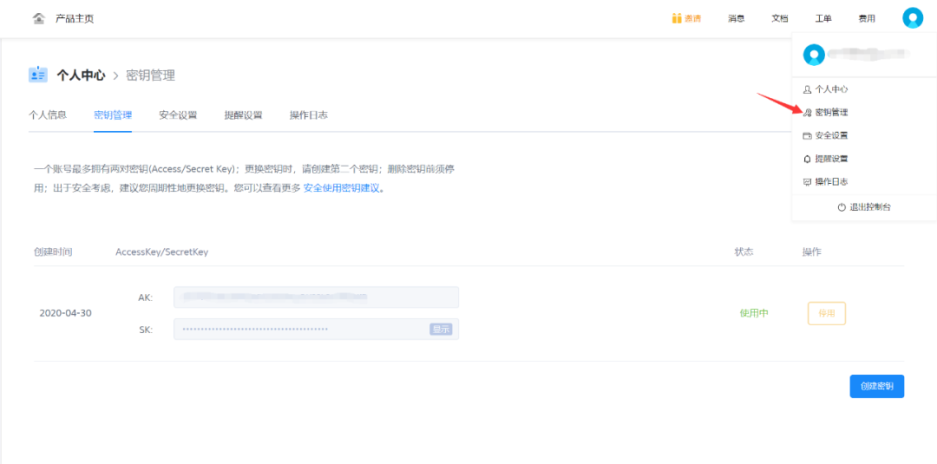
| AccessKey / SecretKey | 七牛云右上角头像 → 秘钥管理 |
| 存储空间名称 | 创建对象存储空间时自己起的名字 |
| 存储区域 | 建空间时选的(华东 z0 / 华北 z1 / 华南 z2 / 北美 z3 / 东南亚 z4) |
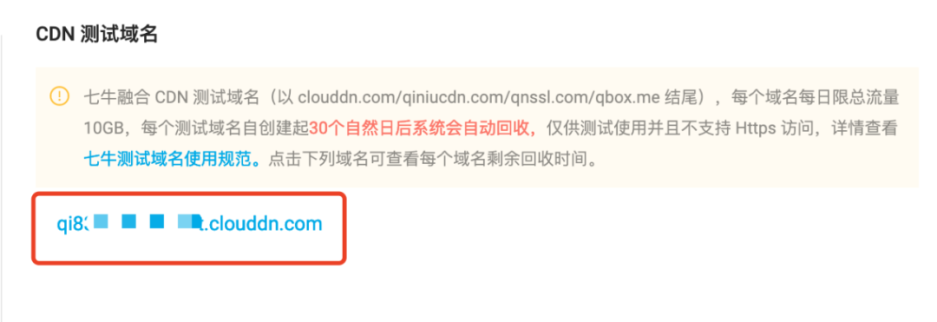
| 设定访问网址 | 空间的临时访问域名(注意:只有 30 天) |
接下来就是把这几个值一个个拿到手。
步骤三:七牛云官网配置
打开七牛云官网,申请一个存储空间作为图床。
地址:https://portal.qiniu.com/create
先进行身份认证,然后添加"对象存储":
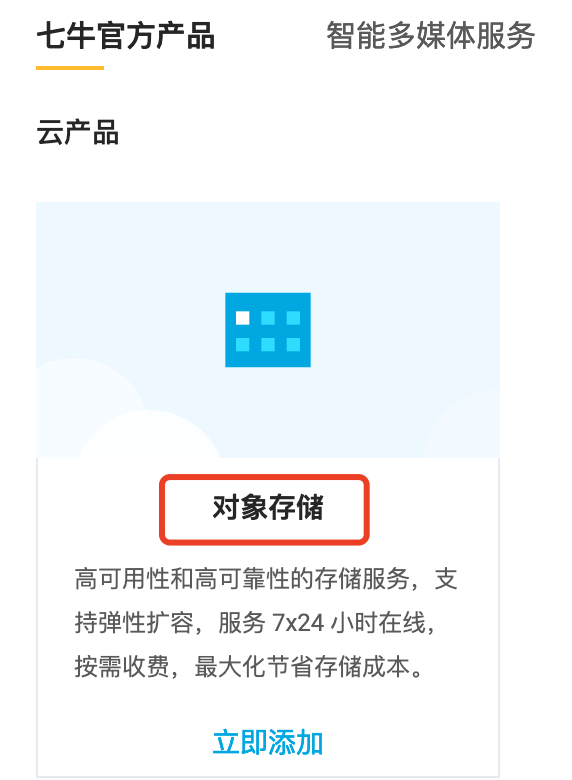
创建存储空间,地域选离自己近的,先设置空间为公开(所有人都能访问存储的图片):
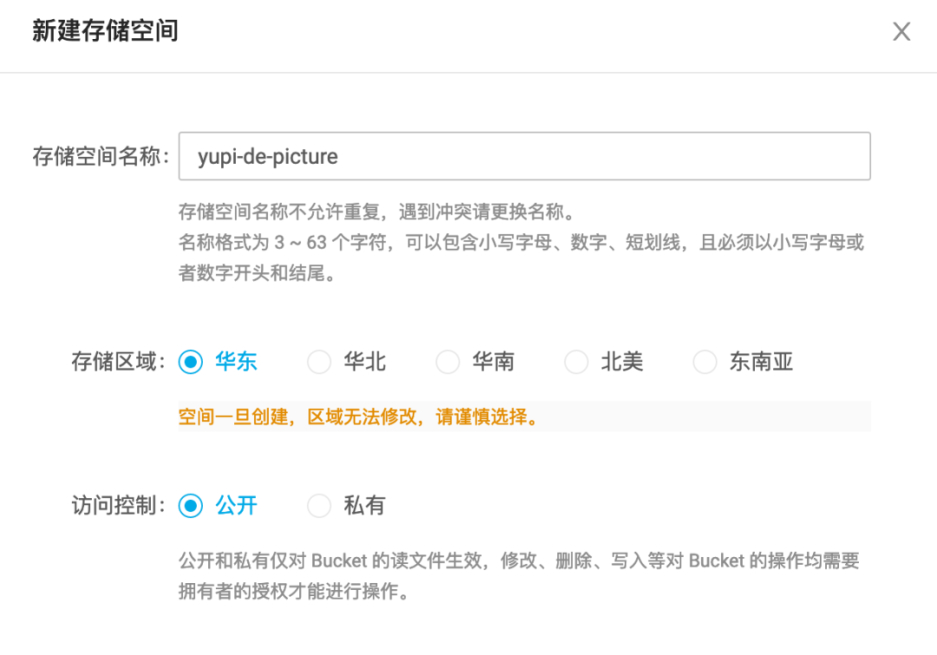
将存储空间名称和存储区域填入 PicGo 图床设置。申请空间成功后能得到一个临时访问域名(30 天),复制它填入"设定访问网址":
然后从七牛云网站右上角头像处进入秘钥管理(https://portal.qiniu.com/user/key),将 AccessKey 和 SecretKey 填入 PicGo 图床设置:
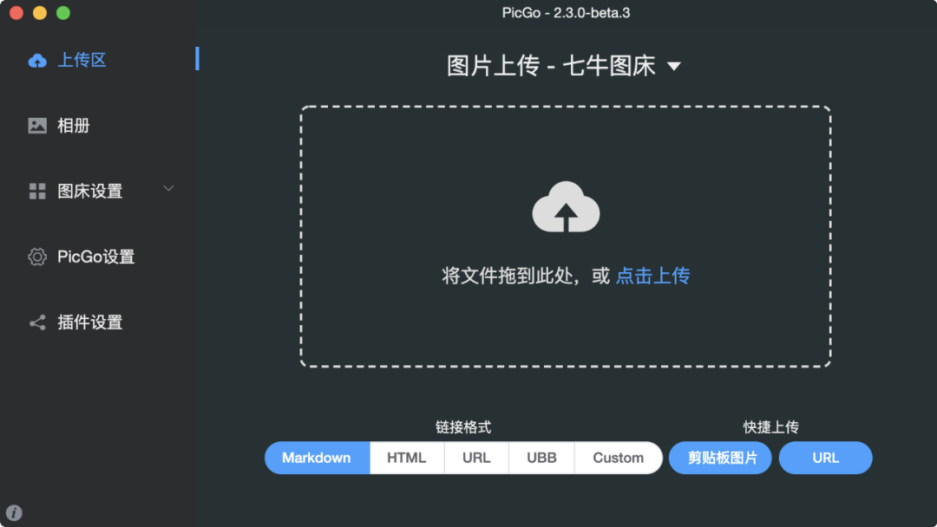
图床设置完成,可以打开 PicGo 手动上传一张图片试试:
步骤四:Typora 开启自动上传
打开 Typora,在偏好设置中按照下图配置(插入图片时选"上传图片",上传服务选 PicGo):
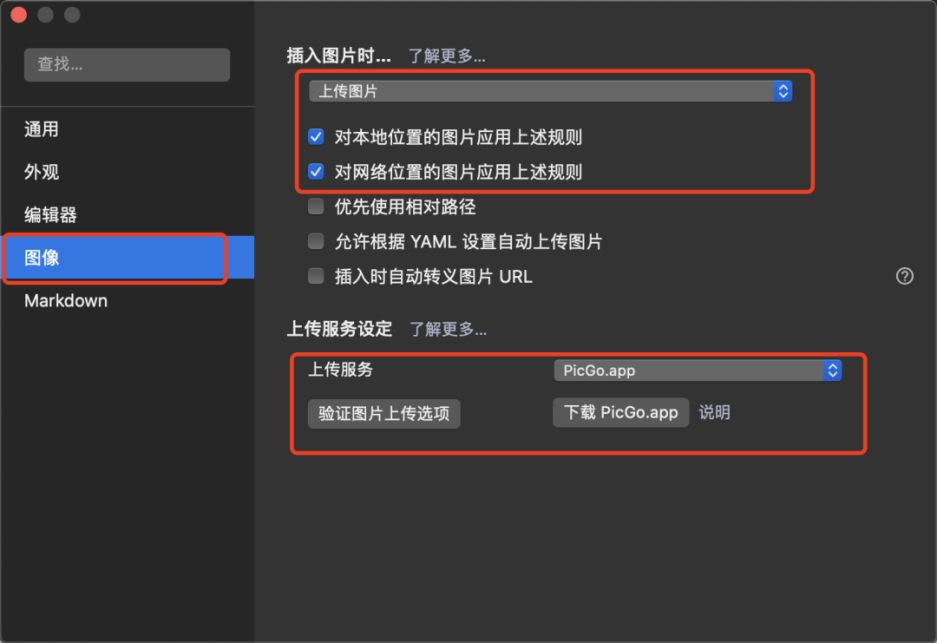
大功告成,在 Typora 中插入图片试试吧。
写在最后:图床怎么选(2026 补充)
原文的结论是:七牛云免费提供 10G 空间和 30 天临时域名,未必是最佳图床,可以尝试 Gitee 永久存储。放到今天,主流选择如下:
| 方案 | 成本 | 优点 | 坑 |
|---|---|---|---|
| GitHub 图床(推荐) | 免费 | 永久稳定,配 jsDelivr CDN 国内可加速,PicGo 原生支持 | 需建仓库 + 生成 token;jsDelivr 偶有抽风 |
| Gitee 图床 | 免费 | 国内速度快 | 需实名审核,图床外链曾受限 |
| 七牛云 | 免费额度 | 高速稳定 | 测试域名 30 天到期,正式域名要备案 |
| 阿里云 OSS / 腾讯云 COS | 按量付费 | 稳定快速,可绑自有域名 | 收费,流量要盯着 |
GitHub 图床三步走(2026 推荐方案)
- 建仓库:新建一个公有仓库专门放图(如
用户名/pics) - 生成 token:GitHub → Settings → Developer settings → Personal access tokens → 生成新 token,勾选
repo权限,复制保存(只显示一次) - 配置 PicGo:图床设置选 GitHub——仓库名填
用户名/仓库、分支填main、token 粘贴进去;自定义域名填https://cdn.jsdelivr.net/gh/用户名/仓库,即可走 CDN 加速
之后在 Typora 里粘贴图片,就会自动推到仓库并返回 jsDelivr 链接。
🔗 本库笔记全部走本地相对路径 + Obsidian 双链(见 01-Markdown与Typora 的图片设置),只有对外发博客才需要图床——两者不冲突。
⬅️ 01-Markdown与Typora 🏠 00-小技能 ➡️ 03-Trilium笔记
💬 评论