Excel
📚 办公三剑客之二。以一道题展开:小蒋老师的成绩单,七个要求,下面每一节对应一问。
ps: 都没啥用,excel 用到现在最多的功能就是"打开在线编辑"……但考试要考,会一手 VLOOKUP 也不亏(见文末)。
题目

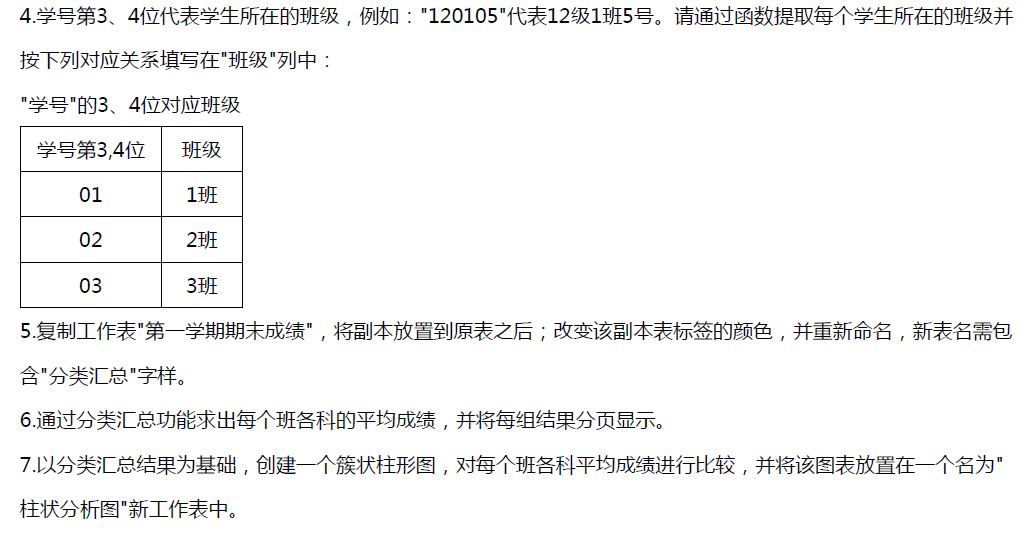
七个要求:① 格式化(文本/数值/行高列宽/字体/边框)→ #数据类型、#样式;② 条件格式 → #条件格式;③ sum/average → #函数;④ mid 提取班级 → #函数;⑤ 复制工作表 → #工作表;⑥ 分类汇总 → #分类汇总;⑦ 柱形图 → #表与图。
数据类型
选中要修改的区域 → 右击 → 选择设置单元格格式:
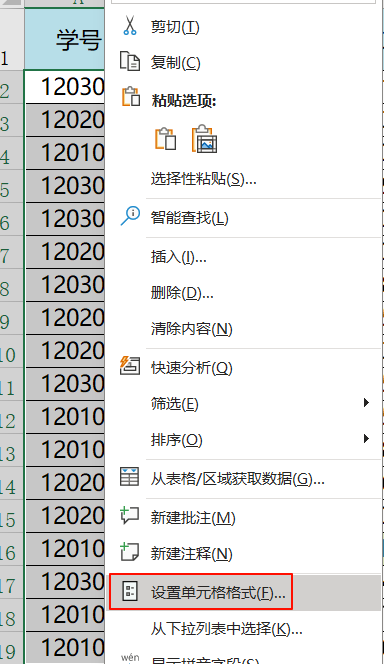
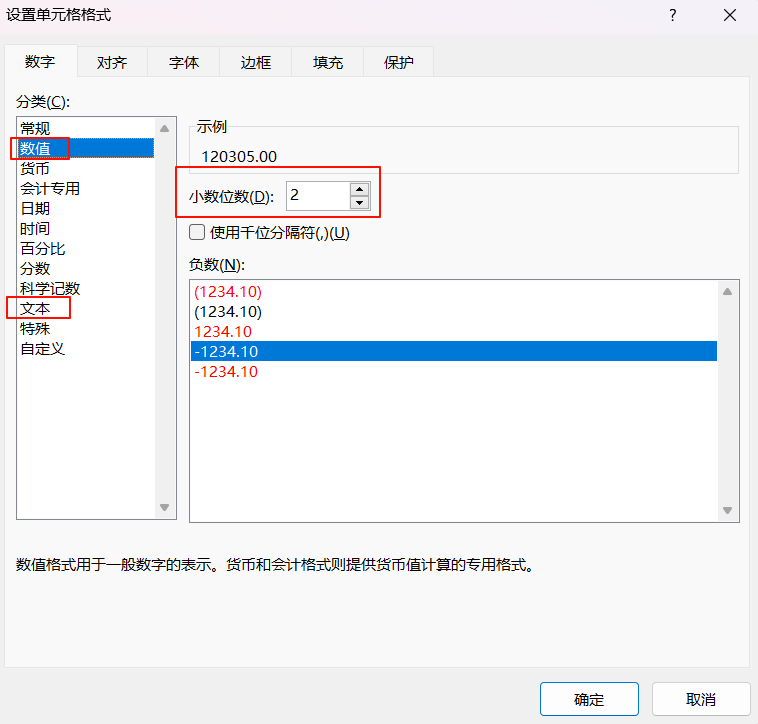
学号列设为文本(不然前导 0 会消失),成绩列设为数值保留两位小数。
样式
小技巧:选择第一个单元格,然后 Ctrl+A 全选。
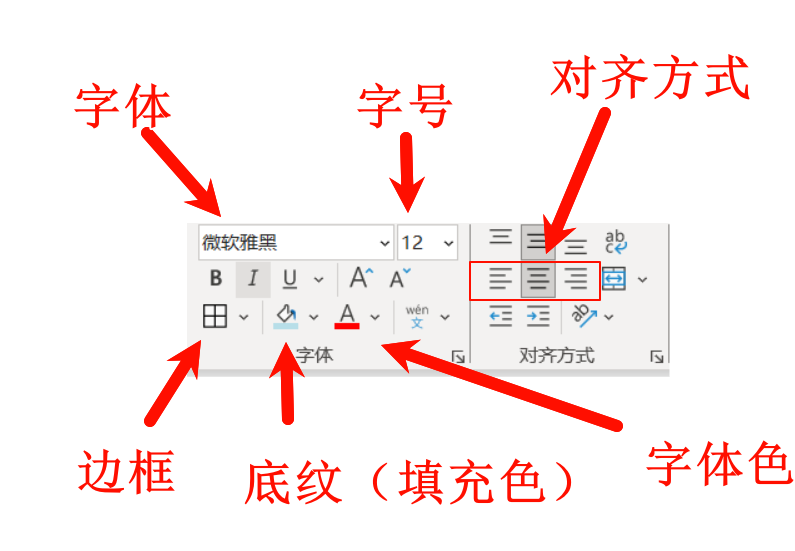
设置项:字体字号、对齐、边框底纹、行高列宽(拖动即可,一般不需要做太大修改):
条件格式
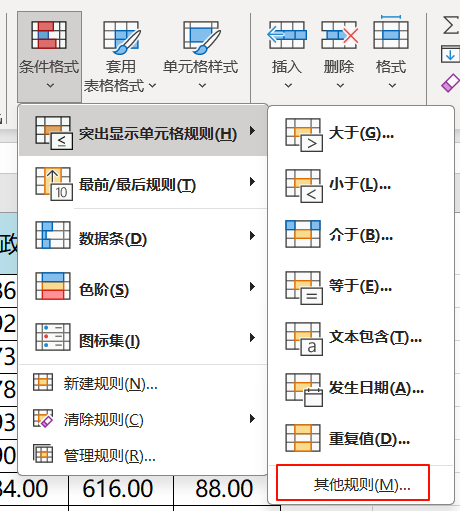
选中区域 → 选择条件格式 → 选择要筛选的条件,若没有则选择"其他规则"。
题目正好考了两种:三科不低于 110 的以颜色填充,其他四科高于 95 的以字体颜色标出——注意点是:区别填充色和字体色(条件作用于哪个,别选错):

函数
= 开头表示公式。
sum / average(总分与平均,问③)
=sum(拖拽选择区域)
=average(拖拽选择区域)
💡 tips:选中公式栏,移动至右下角出现黑色十字架,双击可以自动填充整列。
mid(截取学号定班级,问④)
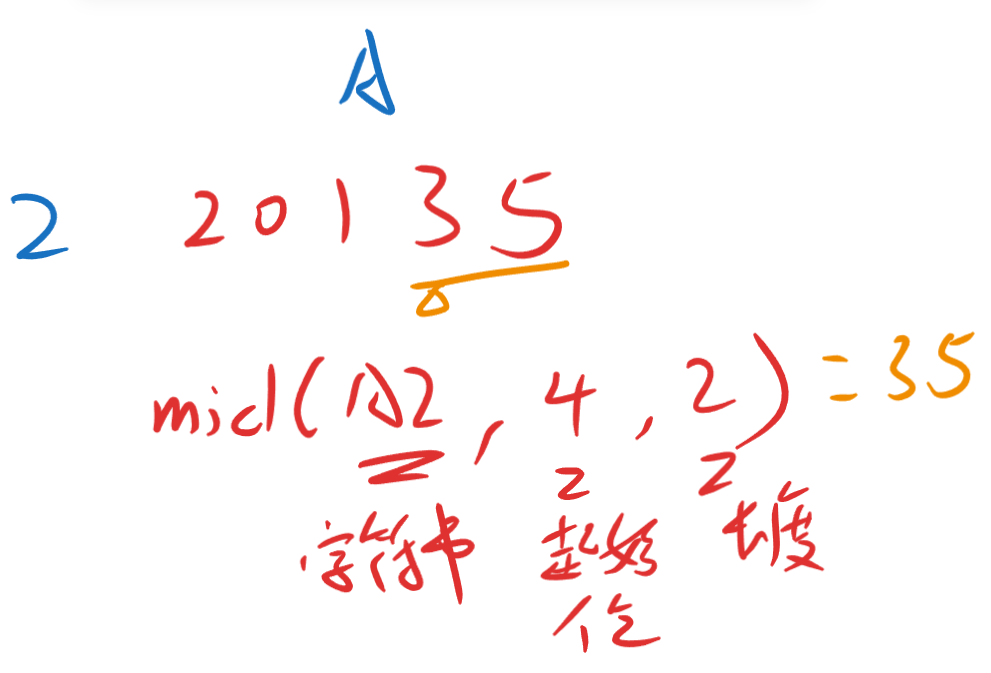
三个参数:① 传入文本(字符串);② 起始位置;③ 截取长度。
题目场景:学号"120105"的第 3、4 位代表班级,用 mid 截出来之后查表;要在后面接文字的话,使用 & 连接,注意文字要用双引号括起来(字符)——比如接一个"班"字:
工作表
选中工作表,按住 Ctrl 拖动即可复制(不按 Ctrl 是移动——对文本也是一样)。复制出的副本可改标签颜色、重命名。
分类汇总
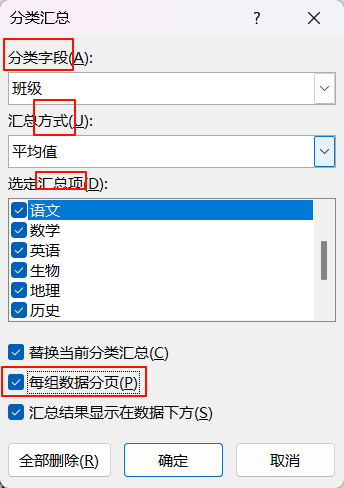
先排序,再选择分类汇总(注意是在"数据"这一栏)。想一下自己希望的结果是什么,然后再去选择分类汇总的依据——题目要按班级汇总各科平均分,勾选"每组结果分页":

表与图
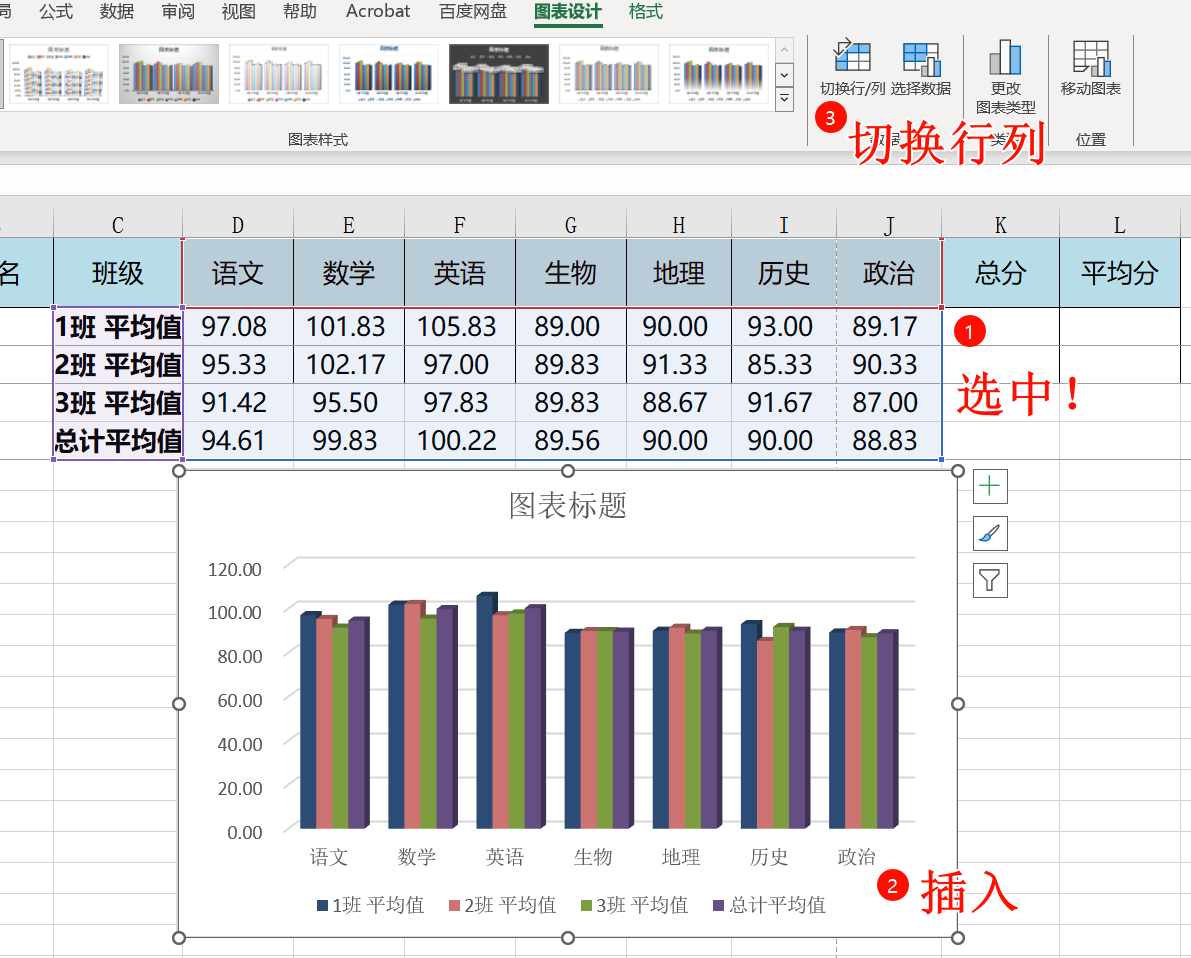
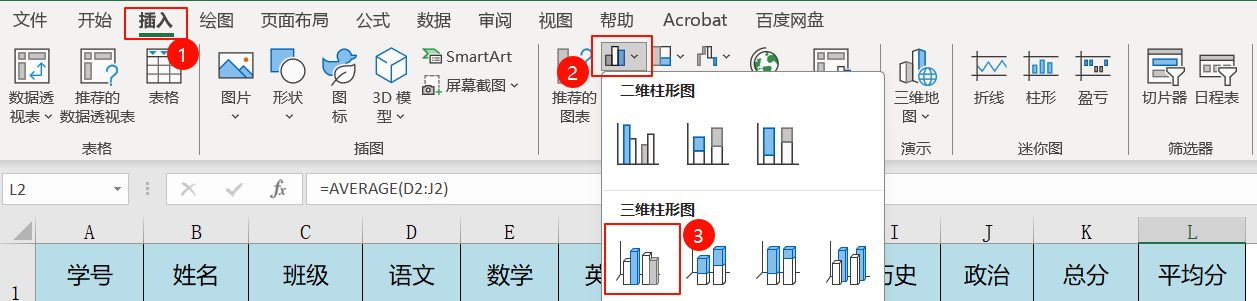
选中数据(视频有误:没有选中数据域,所以导致图出现奇怪字段)→ 插入图。以分类汇总的结果为基础,插入簇状柱形图。
注意行列(行/列切换决定分组方向)、以及这个图放在哪里(新工作表还是当前表):
VLOOKUP 函数
Excel 查找之王,也是这篇里唯一"真有用"的函数。
四个参数
| 参数 | 含义 | 要点 |
|---|---|---|
| ① 查找值 | 要根据什么去找数据 | — |
| ② 查找范围 | 去哪里找这个数据(框出来) | 基于第一个参数来框:它在哪列,就从哪列开始框;框完按 F4 做绝对引用($),防止往下填充时索引出错 |
| ③ 返回列数 | 刚才框选的范围里,被查找的数据在第几列 | 数的是框选范围的第几列,不是整表的第几列 |
| ④ 匹配方式 | 要找一样的还是差不多的 | 不用记,一般都是 0(精确匹配) |
场景
- 同表查询
- 跨表查询
- 跨工作簿查询
记忆口诀
记得 4 个参数是什么就容易了;第四个不用记(一般都是 0),就记三个:
- 根据什么找
- 从这个"根据"开始框范围
- 告诉它要找的在第几列
常见坑
- #N/A 不一定是"没有":最常见原因是类型不一致——查找值是数值
1,范围里却是文本"1"(或反过来)。用「分列」或VALUE()/TEXT()把两边统一成一种类型 - VLOOKUP 只能从左往右查(返回列必须在查找列右边)。要倒着查就换
INDEX + MATCH;Office 2021 / 365 直接用 XLOOKUP——=XLOOKUP(查找值, 查找哪里, 返回哪里, "找不到时给啥"),方向随意、默认精确匹配,一个函数干掉 VLOOKUP+IFERROR
顺手记几个
Ctrl + 方向键:跳到数据区边缘;加Shift就是选到边缘(大表导航全靠它)- 双击格式刷:可以连续刷多次(单击只能刷一次)
Alt + Enter:单元格内换行- 冻结窗格(视图 → 冻结首行/首列):大表往下翻时表头不动
- 下拉列表:数据 → 数据验证 → 允许"序列",来源填选项(用英文逗号隔开)——录重复内容必备
⬅️ 01-Word排版技巧 🏠 00-小技能 ➡️ 03-pdf与ppt资源
💬 评论