git 安装与配置
Git 是一个分布式版本控制系统,广泛用于代码管理、团队协作等。
安装 Git
下载 Git 安装包
安装 Git
- 运行安装包:双击下载的安装包
.exe文件。 - 选择安装选项:建议保持默认设置:
- 选择默认编辑器:推荐选择 Vim 或 Nano
- 选择 Git 的默认行为:选择 Use Git from Git Bash only(默认选项),推荐使用 Git Bash 进行 Git 操作。
- 配置其他选项:继续选择默认选项,直至点击 Install 开始安装。
- 完成安装:点击 Finish 完成安装。
配置 Git Bash
-
打开 Git Bash:安装完成后,你可以通过开始菜单找到 Git Bash,点击打开。
-
验证安装: 在 Git Bash 中运行以下命令来检查是否成功安装 Git:
git --version如果显示版本信息(如:
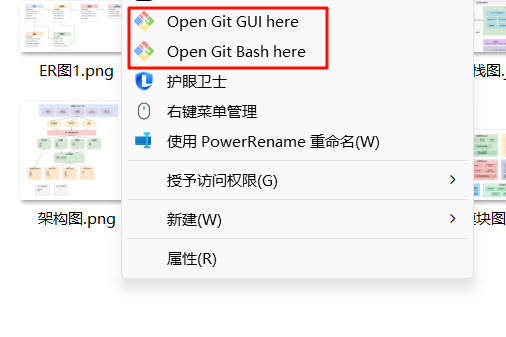
git version 2.x.x),说明 Git 安装成功。另外可以在任意文件夹目录下 右键 查看是否新增两个选项
配置 Git 用户信息
首次使用 Git 时,需要配置用户名和邮箱,这些信息会出现在你提交的代码历史中。
在 Git Bash 中输入以下命令:
git config --global user.name "Your Name"
git config --global user.email "youremail@example.com"
配 SSH key 连 GitHub(推荐,免每次输密码)
-
生成密钥(Git Bash 里,邮箱换成自己的):
ssh-keygen -t ed25519 -C "youremail@example.com"一路回车,密钥在
C:\Users\你的用户名\.ssh\下 -
复制公钥
id_ed25519.pub的内容:cat ~/.ssh/id_ed25519.pub -
GitHub → Settings → SSH and GPG keys → New SSH key,粘贴保存
-
验证:
ssh -T git@github.com看到
Hi 用户名!就通了。之后仓库用 SSH 地址(git@github.com:用户名/仓库名.git)克隆/推送
换行符坑(Windows 必设)
git config --global core.autocrlf true
Windows 下 checkout 转 CRLF、提交转 LF,避免和 Linux 同学协作时整个文件"全改了"。
最小日常流程
git add .            # 暂存改动
git commit -m "说明"  # 提交
git push             # 推到远程
git pull             # 拉别人的更新
git status           # 随时看当前状态
.gitignore——有些文件不该进仓库
项目根目录建 .gitignore 文件,列进去的文件 git 就当没看见(编译产物、密码配置、IDE 配置):
# 编译产物
target/
build/
*.class
*.o

# 依赖目录
node_modules/

# 环境与密钥(重要!密码/密钥提交上去就删不干净了)
.env
*.pem

# IDE 配置
.idea/
.vscode/
💡 已经被 git 跟踪的文件,加进 .gitignore 不会自动失效——先
git rm --cached 文件名再提交才真正脱离跟踪。
后悔药三连
| 场景 | 命令 | 说明 |
|---|---|---|
| 改乱了,想丢掉工作区改动 | git restore 文件名 |
回到上次 commit 的样子,丢的找不回来,慎用 |
| commit 了还没 push,想改提交说明 | git commit --amend |
补文件或改说明(push 过就别 amend) |
| 想撤销最近一次 commit 但保留代码 | git reset --soft HEAD~1 |
代码回到暂存区,重新组织再提交 |
⬅️ Maven 安装与配置 🏠 00-工具与环境 ➡️ vmware(centos 7)
💬 评论