linux
题型
选择20道 20
填空10道 30
判断10道 40
简答4道 60
综合分析5道 100
选填判(40 50选40 直接全背)
1——10章选择题
基础理论
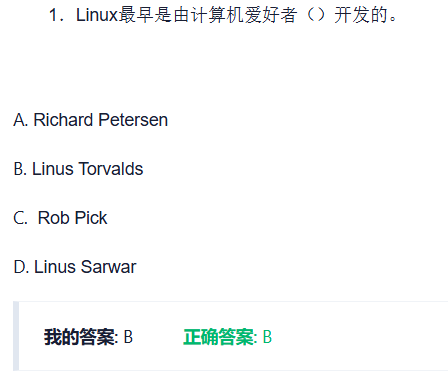
1、Linux最早是由计算机爱好者是谁? Linux Torvalds
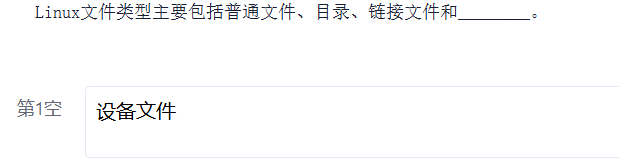
2、文件类型
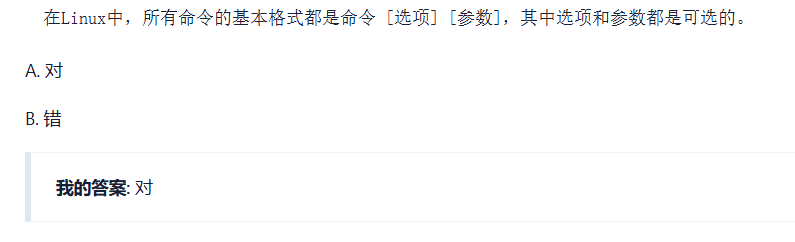
3、命令格式
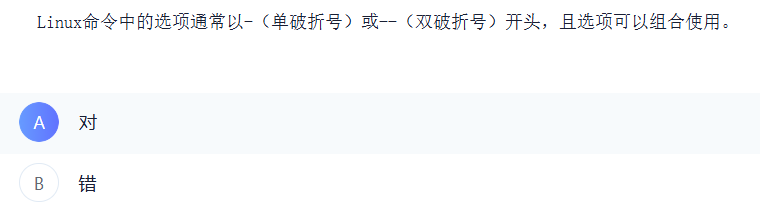
4、出现两次必考
路径问题:
5、绝对路径和相对路径怎么表示?
绝对路径是从根目录(/)开始的完整路径,以/开头后面跟着目录名和文件名。
相对路径是相对于当前工作目录的路径,直接使用文件名或目录名,如果要访问当前目录的子目录中的文件或目录,以子目录名开头,后面跟着/和文件名或目录名。
6、
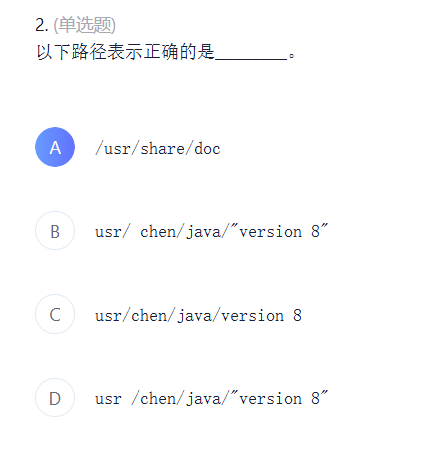
B、C 和 D 都包含空格或者不符合标准路径格式,路径中的空格通常需要使用引号或转义字符
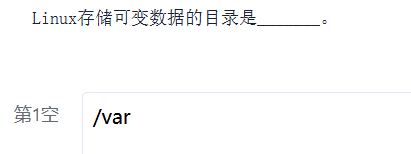
7、根目录下的目录一般有哪些?它们的作用是什么?
/bin:存放基本的用户命令,是二进制文件的缩写。
/boot:存放系统启动相关文件。
/dev:设备文件的目录
/etc:存放系统的配置文件
/home:用户的主目录所在地
/lib:存放系统库文件
/media:用于挂载可移动媒体设备
/mnt:临时挂载目录
/opt:用于存放第三方软件
/proc:虚拟文件系统目录
/root:超级用户的主目录
/sbin:存放系统管理命令的二进制文件
/sys:虚拟文件系统目录
/tmp:临时文件目录
/usr:包含大量的用户程序、库文件、文档
/var:用于存放系统中经常变化的数据
运行级
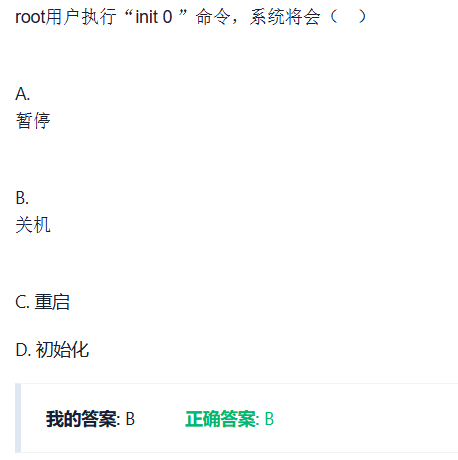
多数Linux发行版本中的运行级有哪些?分别代表什么功能?
运行级0:系统停机状态(关机)。
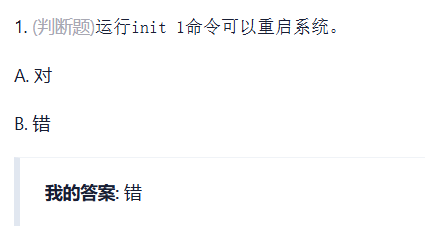
运行级1:单用户模式。
运行级2:多用户模式,没有NFS。
运行级3:完全多用户模式。
运行级4:一般是用户自定义的运行级别,系统默认没有定义这个级别的具体功能。
运行级5:多用户,图形化系统需要安装桌面环境。
运行级6:系统重启状态。运行级别emergency:紧急Shell
必考
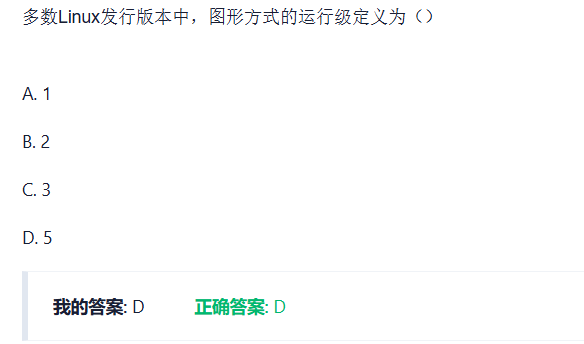
内核版本
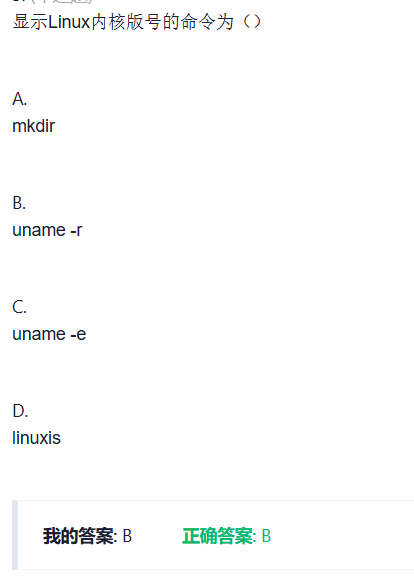
显示linux内核版本号的命令是 uname -r
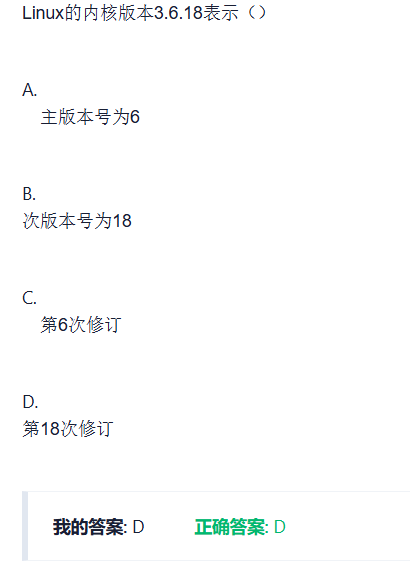
linux内核版本5.8.20表示的含义 主版本号为5 次版本号为8 修订号为20(第20次修订)
基础命令:
Mkdir、touch、rmdir、link、 cp、rm 、mv命令的作用,且要会使用。加不同选项的作用。
mkdir(创建目录)
基本用法:mkdir [目录名]。常用选项及作用:
-p:递归创建目录。
touch(创建空文件或更新文件时间戳)
基本用法:touch [文件名]。
常用选项及作用:
-a:只更新文件的访问时间(atime)。
-m:只更新文件的修改时间(mtime)。
-c:如果文件不存在,不创建文件,也不报错。
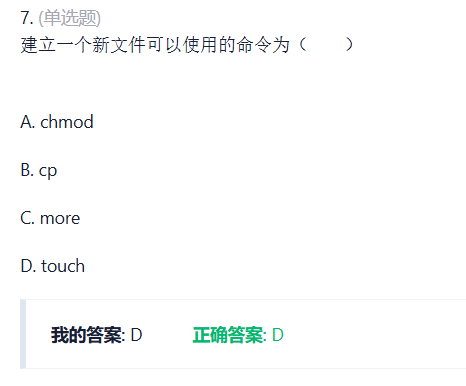
rmdir(删除空目录)
基本用法:rmdir [目录名]。
注意事项:这个命令只能删除空目录。如果目录中有文件或子目录,会提示错误,不能删除。
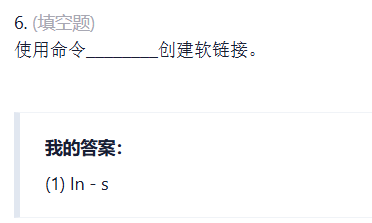
link(创建链接)
硬链接基本用法:ln [源文件] [链接文件]。
常用选项及作用(针对软链接):
-f:强制创建软链接,即使目标文件已经存在,也会覆盖它。
-s:创建软链接
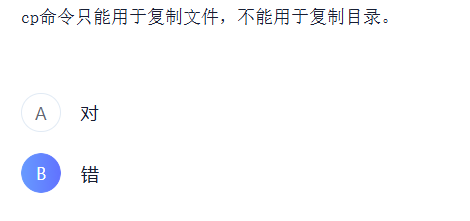
cp(复制文件和目录)
基本用法(复制文件):cp [源文件] [目标文件]。
基本用法(复制目录):cp -r [源目录] [目标目录]。
常用选项及作用:
-i:交互式复制。在复制过程中,如果目标文件已经存在,会提示用户是否覆盖。
-p:在复制文件时,保留源文件的权限、所有者、时间戳等属性。
-v:显示复制的详细过程。
rm(删除文件和目录)
基本用法(删除文件):rm [文件名]。
基本用法(删除目录):rm -r [目录名]。
常用选项及作用:
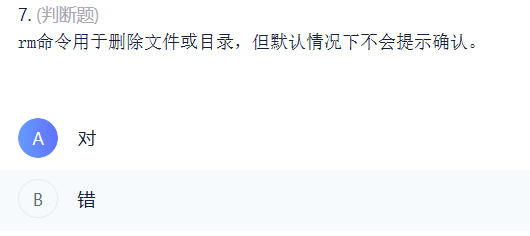
-f:强制删除,不会提示用户确认。例如,rm -f file.txt会直接删除文件,即使文件是只读的。
-i:交互式删除,在删除每个文件或目录之前会询问用户是否确认。例如,rm -i file.txt会询问 “remove file.txt?”。
rm 命令用于删除文件或目录。默认情况下,rm 命令在删除文件或目录时不会提示确认,它会直接执行删除操作。如果你希望在删除时进行确认,可以使用 -i 选项
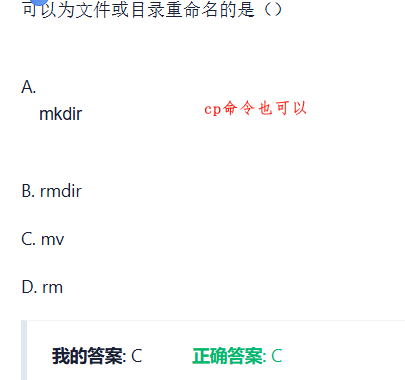
mv(移动文件和目录,也可用于重命名)
基本用法(移动文件):mv [源文件] [目标位置]。
基本用法(重命名文件):mv [原文件名] [新文件名]。
基本用法(重命名目录):mv [原目录名] [新目录名]。
常用选项及作用:
-i:交互式移动或重命名,在操作过程中如果目标文件或目录已经存在,会询问用户是否确认。
-v:显示移动或重命名的详细过程。
- 在同一文件系统内,
mv只是修改文件的路径,而不涉及数据的复制或删除,因此执行效率较高。 - 跨文件系统移动时,
mv会先将文件复制到目标位置,然后删除源文件。这是因为文件系统是独立的,不能直接跨文件系统移动文件,因此必须进行复制操作,复制完成后再删除源文件。
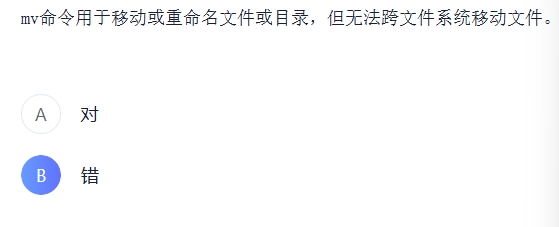
这题有疑惑
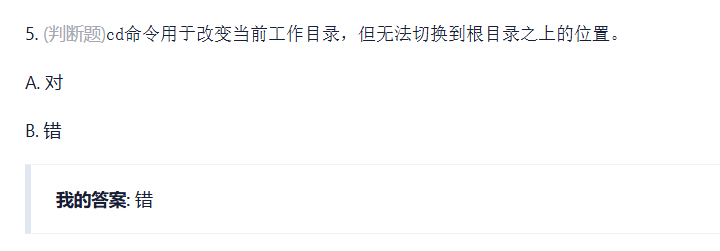
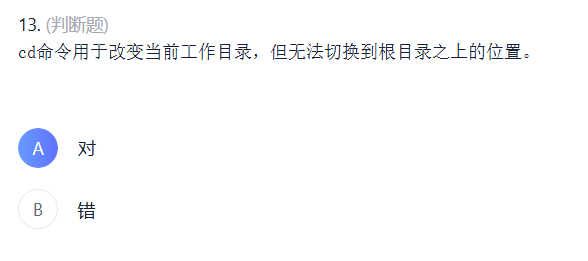
压缩命令
Tar、gzip 、zip 、bzip2压缩和对应解压缩的命令使用,压缩后的文件格式是什么?
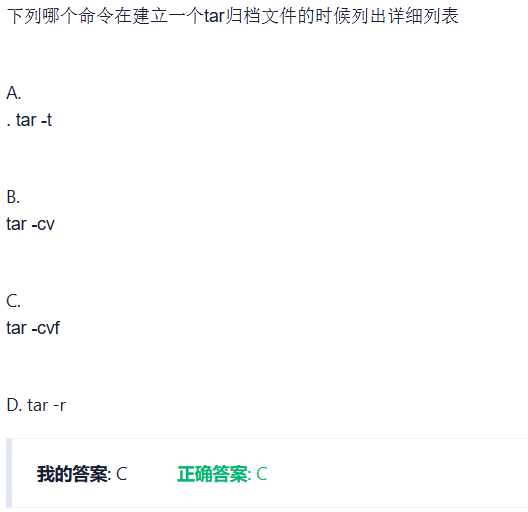
Tar:压缩命令tar -cvf [压缩文件名.tar] 解压缩命令tar -xvf [压缩文件名.tar] 格式:.tar为后缀。
-c:创建一个新的归档文件。
-v:详细模式,显示处理过程中的文件信息。
-f:指定归档文件的名称。
tar -cvf a.txt b.tar (c参数必须 用于创建压缩包 f参数必须 用于指定压缩后的文件名 只有v是可选项 是否要列出压缩文件的详细列表)
Gzip:压缩命令gzip [要压缩的文件名] 解压缩命令gunzip [压缩文件名.gz] 格式:.gz为后缀。
-r 允许 gzip 递归地处理目录及其内容。
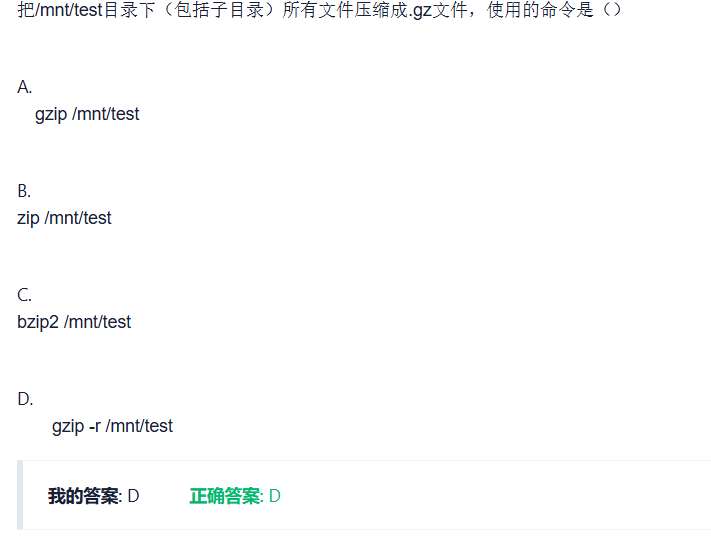
Zip:压缩命令zip -r [压缩文件名.zip] 解压缩命令unzip [压缩文件名.zip] 格式:.zip为后缀。
Bzip2:压缩命令bzip2 [要压缩的文件名] 解压缩命令bunzip2 [压缩文件名.bz2] 格式:.bz2为后缀。
查看、筛选命令
Ls、cat、more、less、grep、mount、umount命令的作用,且要会使用。加不同选项的作用。
ls命令
作用:用于列出目录的内容,包括文件和子目录的名称、权限、所有者、大小、修改时间等信息。
基本用法:
ls:列出当前目录下的非隐藏文件和目录名称。
常用选项:
-l:以长格式显示文件和目录的详细信息。
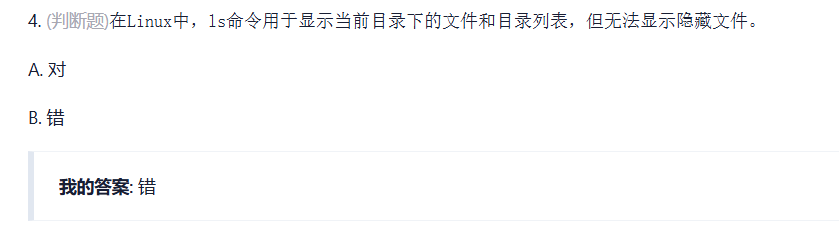
-a:显示所有文件,包括隐藏文件(以.开头的文件)。
-h:与-l一起使用时,以人类可读的格式显示文件大小,如1K、23M等,而不是字节数。
-t:按文件修改时间排序,最新修改的文件排在前面。
-R:递归列出子目录中的内容。
这题有疑惑 题目歧义
cat命令
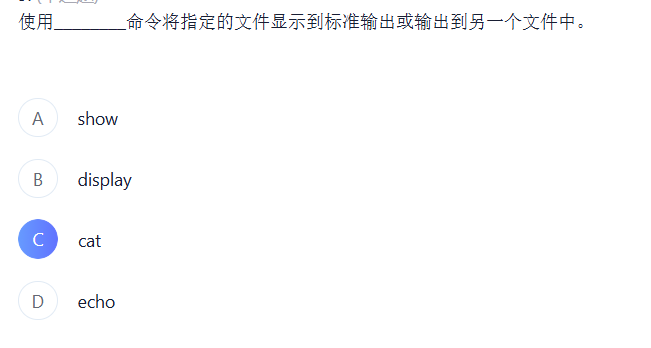
作用:用于连接文件并打印到标准输出设备(通常是屏幕)上,也可以用于创建简单的文件。
基本用法:
cat file.txt:将file.txt的内容输出到屏幕上。
常用选项:
-n:在输出内容时显示行号。
-b:和-n类似,但不对空白行编号。
:用于将cat命令输出的内容重定向到一个新文件中,覆盖原文件内容。
:用于将cat命令输出的内容追加到一个文件中。
more命令
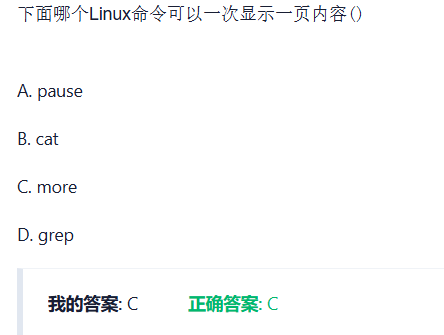
作用:用于分页查看文件内容,当文件内容较多时,可以逐页查看。
基本用法:
more file.txt:打开file.txt,并以分页形式显示内容。按空格键可以翻页,按q键可以退出查看。
常用选项:
+n:从文件的第n行开始显示。
less命令
作用:和more命令类似,也是用于查看文件内容,但功能更强大。它允许用户向前或向后滚动文件内容,并且在查看大文件时性能更好。
基本用法:
less file.txt:打开file.txt进行查看。可以使用上下箭头键滚动内容,按q键退出,按/键可以进行搜索。
常用选项:
-N:在每行前面显示行号。
-S:当一行内容过长时,将超出屏幕宽度的部分截断显示,而不是换行显示。
grep命令
作用:用于在文件中搜索指定的模式(可以是字符串、正则表达式等),并输出匹配的行。
基本用法:
grep "pattern" file.txt:在file.txt中搜索包含pattern的行,并输出这些行。
常用选项:
-i:忽略大小写进行搜索。
-v:输出不包含指定模式的行。
-n:在输出匹配行时显示行号。
-r:递归搜索目录及其子目录下的文件。
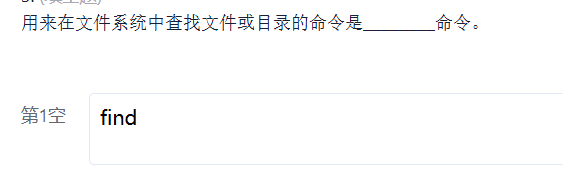
grep是找文件内容中查找 find是目录中找文件
find命令能够根据文件名、类型、大小、修改时间等条件进行查找,并支持多种操作(如删除、复制、修改权限等)。
常用选项:
-name "pattern":查找匹配指定名称(或模式)的文件,支持通配符(如*)。
-type:指定查找的文件类型:
f:普通文件
d:目录
l:符号链接
-size:根据文件大小查找文件:
+size:查找大于指定大小的文件
-size:查找小于指定大小的文件
size:查找等于指定大小的文件
-mtime:按文件修改时间查找:
+n:查找修改时间在n天之前的文件
-n:查找修改时间在n天之内的文件
n:查找修改时间为n天的文件
-exec:对查找到的文件执行指定的命令
find /path/to/directory -name “filename”
mount命令
作用:用于挂载文件系统,将存储设备(如硬盘分区、USB 设备等)中的文件系统挂载到 Linux 系统的目录树中,以便可以访问其中的文件。
基本用法:
mount /dev/sda1 /mnt:将设备/dev/sda1(假设是一个硬盘分区)挂载到/mnt目录下。
这样就可以通过访问/mnt目录来访问/dev/sda1中的文件系统。
常用选项:
-t:指定文件系统类型。
-o:用于指定挂载选项,如ro(只读挂载)、rw(读写挂载)等。
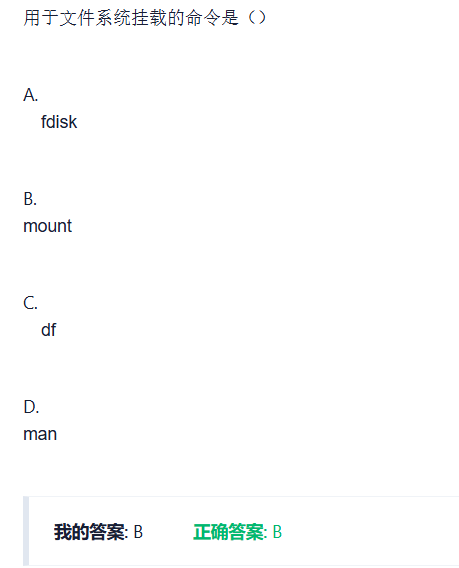
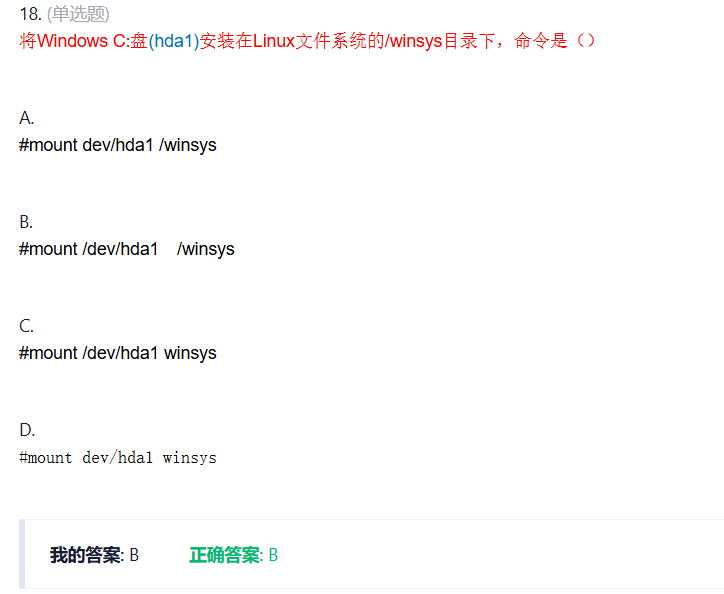
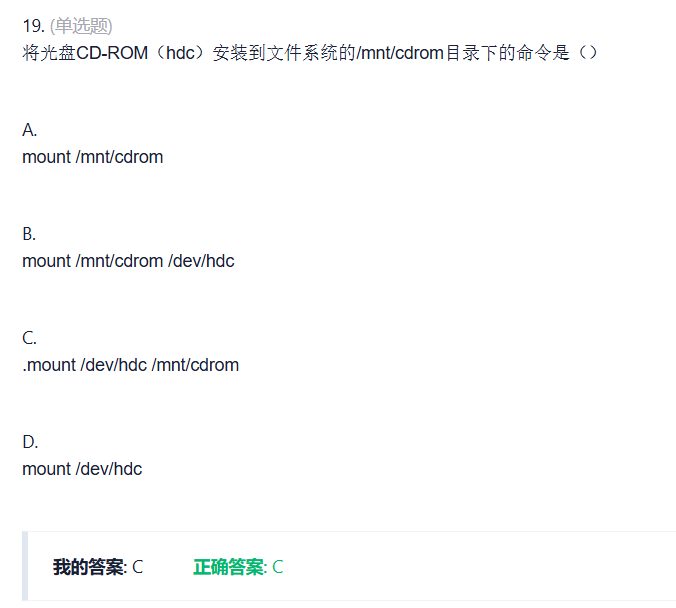
考点一: mount命令用于挂载(安装)
考点二:hdal和hdc这类外接盘 属于设备文件 设备文件是在/dev文件夹里面的
考点三:命令格式 #mount 源目录 目标目录
考点四:源目录和目标目录都是根目录下的一个路径 所以前面要加/ (绝对路径)
umount命令
作用:与mount命令相反,用于卸载已经挂载的文件系统。
基本用法:
umount /mnt:卸载挂载在/mnt目录下的文件系统。在执行这个命令之前,要确保没有进程在访问/mnt目录下的文件,否则可能会出现设备忙的错误。
常用选项:
-l(或--lazy):以惰性方式卸载。如果设备忙,会先尝试分离文件系统,之后在设备不忙时再真正卸载。例如,umount -l /mnt。
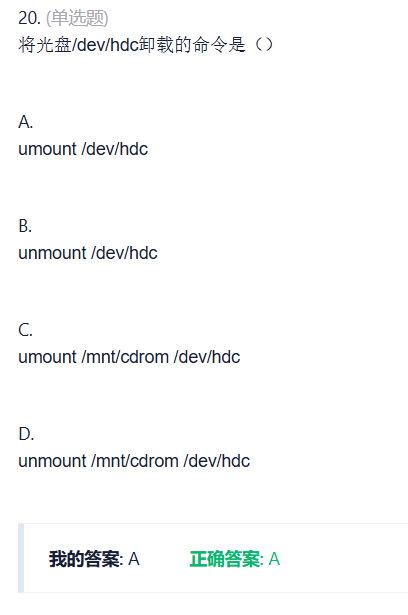
mount、umount 关键字:挂载 安装、 取消挂载 卸载
拓展:
mdadm是Linux下的一款标准的软件RAID管理工具,它能够诊断、监控和收集详细的阵列信息。
-r:把RAID成员移出RAID设备。
-f:把RAID成员列为有问题,以便移除该成员(即标记磁盘为故障)。
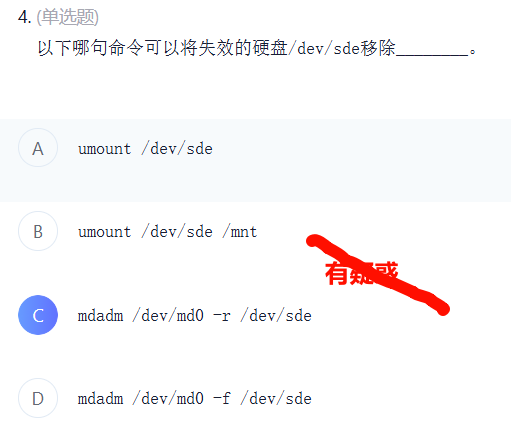
为什么不用umount:是因为这里是移除 而不是卸载
记忆关键字 移除
补充:
tail 命令用于查看文件的 最后部分。
基本用法:
tail filename
默认显示文件的 最后 10 行。
常用选项:
-n:显示指定行数。
tail -n 20 filename
显示最后 20 行。
-f:实时查看文件内容更新。
tail -f filename
适用于查看日志文件,当文件新增内容时,会自动显示。
head 命令可以用来查看文件的 开头部分,与 tail 相对应。
基本用法:
head filename
默认显示文件的 前 10 行。
常用选项:
-n:显示指定的行数。
head -n 20 filename
显示文件的前 20 行。
-c:按字节数显示文件内容。
head -c 50 filename
显示文件的前 50 字节。
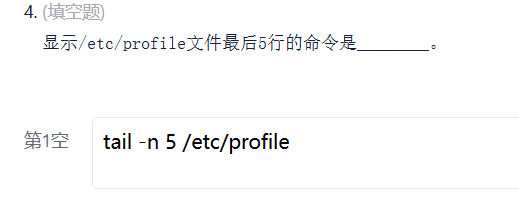
tail 命令用于显示文件的最后几行,通过 -n 选项可以指定要显示的行数。例如,tail -n 5 会显示文件的最后
5 行。
vim操作
一定要会使用vim编辑器:删除连续的几行、复制连续的几行到文件中特定位置、将某文件连续的几行标准重定向输入到某个文件中。
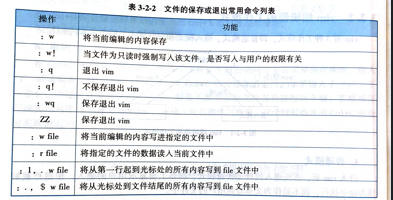
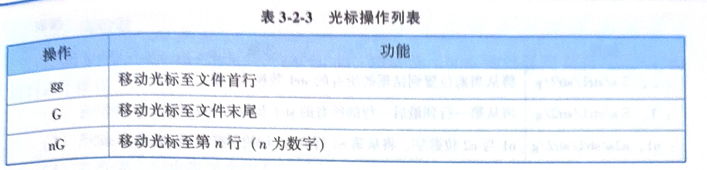
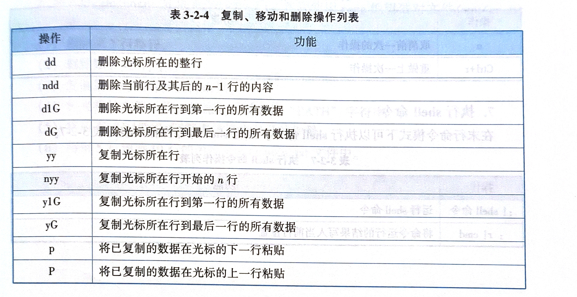
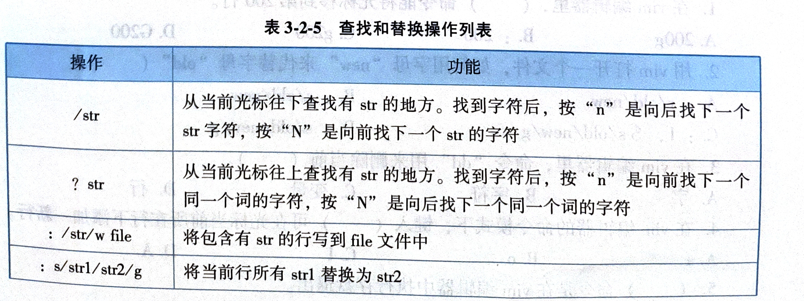
- 普通模式(Normal Mode)
- 作用:这是
vim启动时的默认模式,用于浏览文件、执行命令和进行文本操作(如删除、复制、粘贴、查找等)。 - 进入方式:进入
vim后,默认就是普通模式。你可以通过按Esc键随时回到普通模式。 - 常用操作:
h、j、k、l:左右上下移动光标。dd:删除当前行。yy:复制当前行。p:粘贴。/pattern:在文件中查找pattern。u:撤销。Ctrl + r:重做。
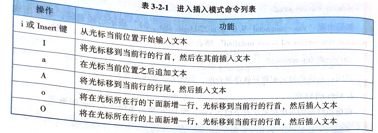
- 插入模式(Insert Mode)
- 作用:在插入模式下,你可以直接编辑文件内容,输入文本。
- 进入方式:
- 在普通模式下,按
i进入插入模式(从光标位置开始插入)。 - 按
I可以在当前行的行首进入插入模式。 - 按
a可以在光标后插入文本。 - 按
A可以在当前行的行尾插入文本。 - 按
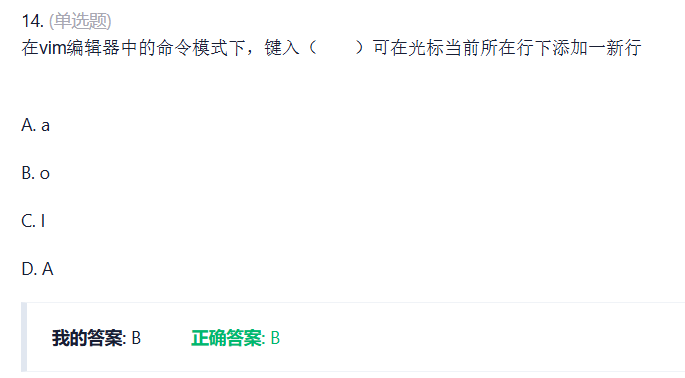
o可以在当前行下方插入新的一行并进入插入模式。 - 按
O可以在当前行上方插入新的一行并进入插入模式。
- 在普通模式下,按
- 退出方式:按
Esc键回到普通模式。
- 命令行模式(Command-Line Mode)
- 作用:命令行模式用于输入
vim命令,比如保存文件、退出编辑器、查找替换等。 - 进入方式:在普通模式下,按
:进入命令行模式。 - 常用命令:
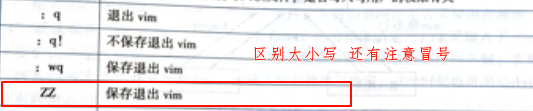
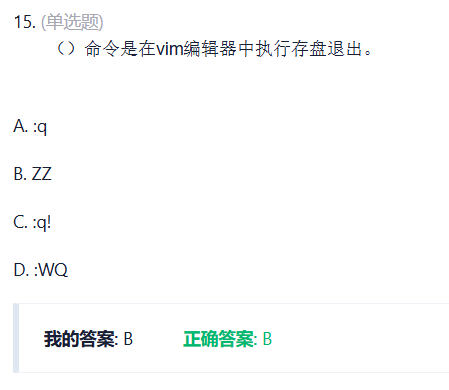
:w:保存文件。:q:退出vim(如果文件没有修改的话)。:wq或:x:保存并退出。:q!:强制退出,不保存文件。:set:设置vim的选项(如:set number显示行号)。
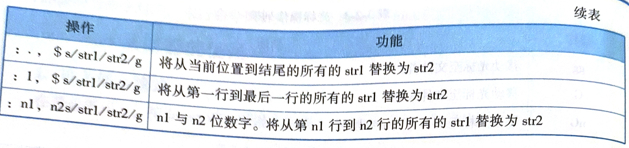
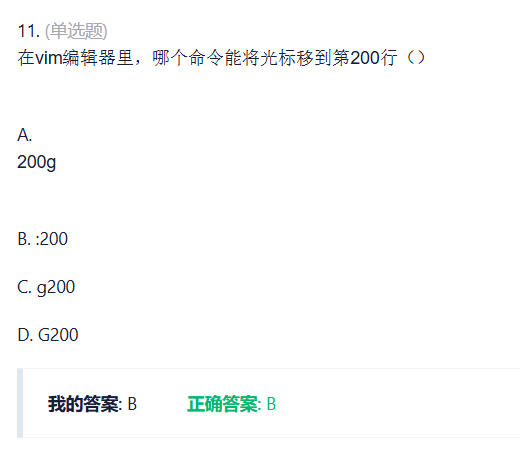
普通模式下 ng n是目标行
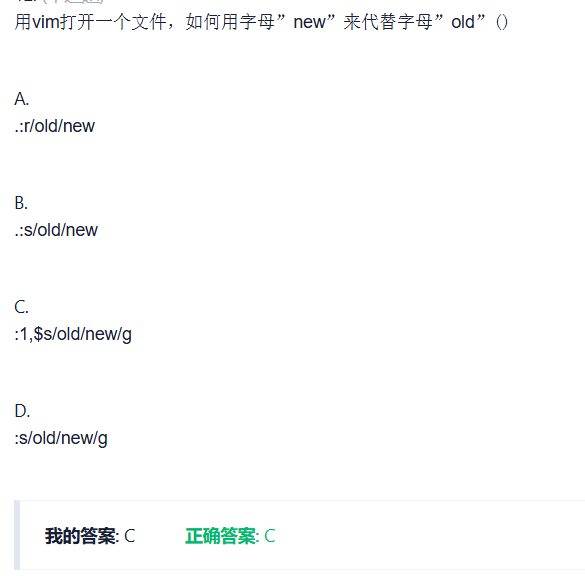
: (命令行模式)
: 表示进入 命令行模式,告诉 vim 要执行一个命令。
1,$ (范围)
1,$ 指定了命令应用的范围,意思是:
1:表示从 第 1 行 开始。
\(:表示到 文件的最后一行(\) 是 vim 中的文件末尾的代指符号)。
因此,1,$ 表示 从文件的第一行到最后一行,即对整个文件的内容进行查找和替换。
s (substitute 替换命令)
s 表示 替换 操作,是 vim 中的查找替换命令。
  它的格式通常是:

  `:s/old_pattern/new_pattern/flags`
old_pattern 是要查找的模式(这里是 old)。
new_pattern 是替换的内容(这里是 new)。
flags 是可选的标志,表示替换的方式。
old (查找内容)
old 是你要查找的字符串或模式。命令会在文件中查找所有出现 old 的位置。
new (替换内容)
new 是你希望用来替换 old 的字符串。
g (标志)
g 表示 全局替换,即 替换行内所有匹配项。如果不加 g 标志,默认只会替换行中的第一个匹配项。加上 g 后,行中的所有匹配项都会被替换。
没有 g:每行只替换第一个匹配项。
有 g:每行替换所有匹配项。
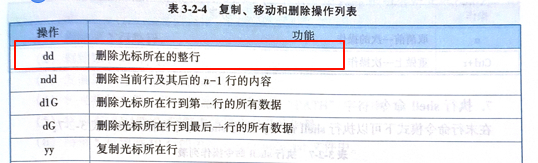
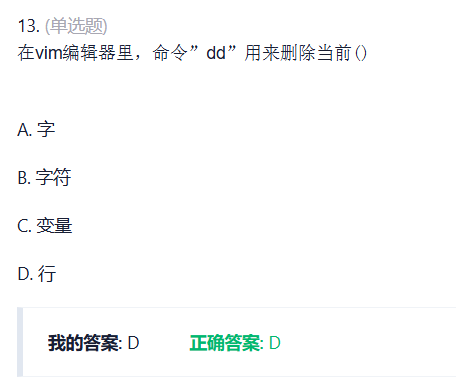

小o在下面加一行 大O在上面加一行
根分区内容
Linux的根分区系统类型可以是?
1、ext4:Linux 系统中常用的文件系统
2、xfs:一种高性能的日志文件系统
3、btrfs:是具有众多先进功能的文件系统
4、swap:主要用于虚拟内存
5、NTFS: Linux 也能支持
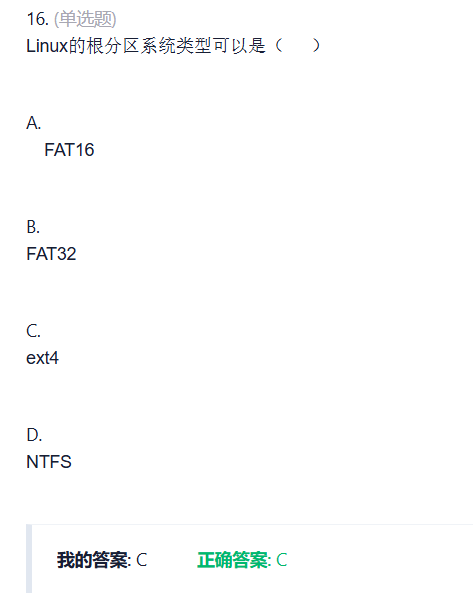
- ext4 是 Linux 常用的文件系统类型,适用于根分区(
/)。 - FAT16 和 FAT32 是用于较老系统或可移动存储设备的文件系统类型,通常不用于 Linux 根分区。
- NTFS 是 Windows 操作系统常用的文件系统,Linux也能支持读取和写入 NTFS 格式的分区,但一般不用于根分区。
权限问题
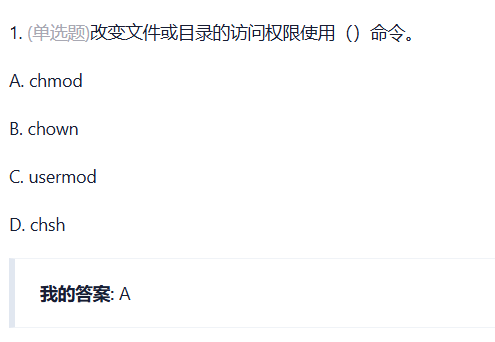
chown、chmod、usermod命令的作用,且要会使用。
加不同选项的作用。
- chown 命令
作用:用来改变文件或目录的 所有者 和 用户组。
例子:
chown user1 file.txt:把 file.txt 的所有者改成 user1。
chown user1:group1 file.txt:把 file.txt 的所有者改成 user1,用户组改成 group1。
- chmod 命令
作用:用来改变文件或目录的 权限(谁能读、写、执行)。
例子:
chmod 755 file.txt:让文件所有者有读、写、执行权限,其他用户只有读和执行权限。
chmod +x file.txt:给文件加上执行权限。
chmod -x file.txt:去掉文件的执行权限。
- usermod 命令
作用:用来修改 用户账户 的信息。
例子:
usermod -l newuser olduser:把用户 olduser 改名为 newuser。
usermod -g newgroup user1:把 user1 的主组改为 newgroup。
usermod -s /bin/bash user1:把 user1 的默认 shell 改为 bash。
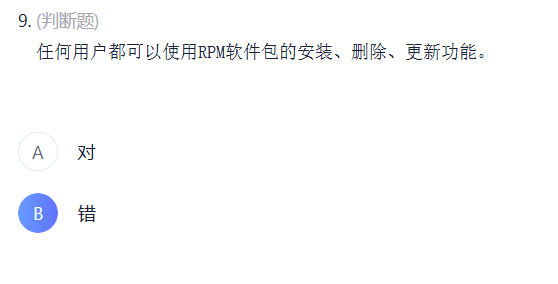
RPM(Red Hat Package Manager)是用于管理 Linux 系统中软件包的工具。尽管任何用户都可以使用 rpm 命令来查询已安装的软件包、查看软件包的信息,或者验证软件包的完整性,但对于安装、删除、更新软件包的操作,通常是需要 管理员权限(即
root 权限)的。
sudo rpm -i package.rpm # 安装软件包
sudo rpm -e package_name # 删除软件包
sudo rpm -U package.rpm # 更新软件包
/etc目录
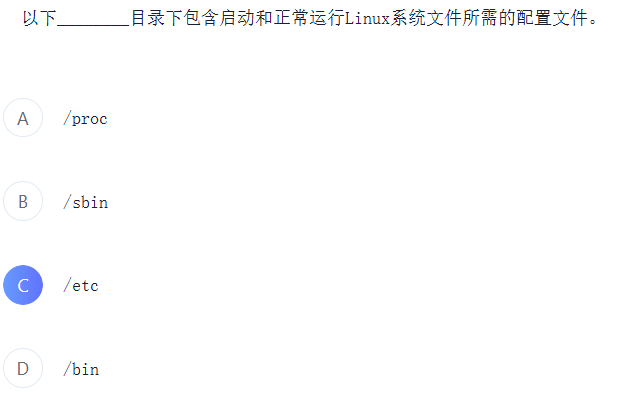
/etc/Passwd、/etc/shadow、/etc/group、/etc/hostname、/etc/hosts等文件的作用。
- /etc/passwd
作用:存储所有用户的信息,如用户名、用户 ID、家目录、默认 shell 等。
例子:记录每个用户的基本信息。
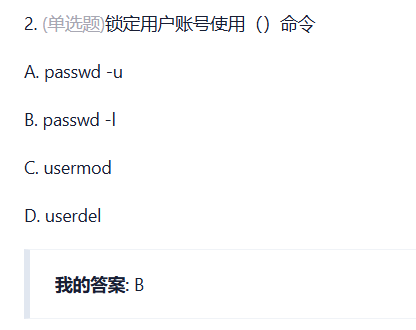
- /etc/shadow
作用:存储用户的加密密码以及密码相关的安全设置(如过期时间、锁定等)。
例子:存储用户密码和密码过期的设置。
- /etc/group
作用:存储系统中所有组的信息,包括组名、组 ID 和组内成员。
例子:记录每个用户所属的用户组。
- /etc/hostname
作用:存储系统的主机名(计算机的名称)。
例子:定义计算机在网络中的名字。
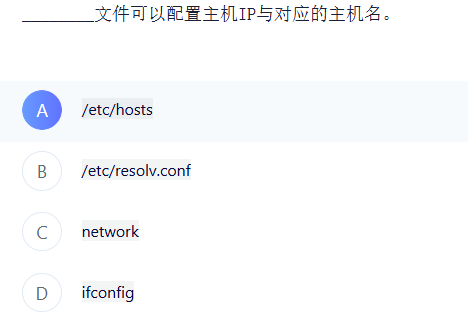
- /etc/hosts
作用:将 IP 地址和主机名映射,帮助计算机在没有 DNS 的情况下解析主机名。
例子:定义本地的 IP 地址和对应的主机名(比如 127.0.0.1 -> localhost)。
其他:
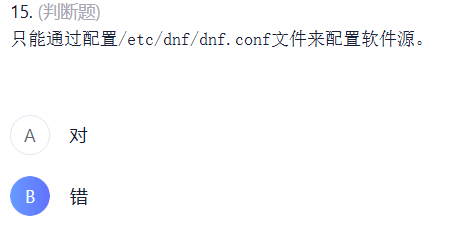
包管理器 默认是yum ,也可以下载这个dnf作为包管理器
激活或者停用网络接口使用的命令
ifconfig 命令
激活:ifconfig 网络接口名 up,开启接口使其能收发数据。
停用:ifconfig 网络接口名 down,停止接口收发数据。
ip 命令
激活:ip link set 网络接口名 up,操作内核链路层激活接口。
停用:ip link set 网络接口名 down,停止接口物理和链路层功能。
nmcli 命令(基于 NetworkManager)
激活:nmcli device connect 网络接口名,通过 NetworkManager 配置启动接口。
停用:nmcli device disconnect 网络接口名,通知 NetworkManager 停止接口连接。
必考
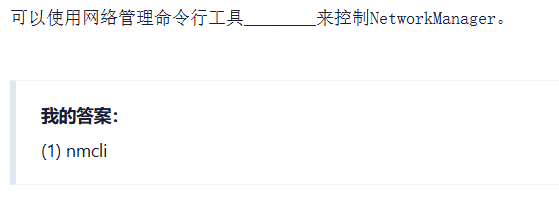
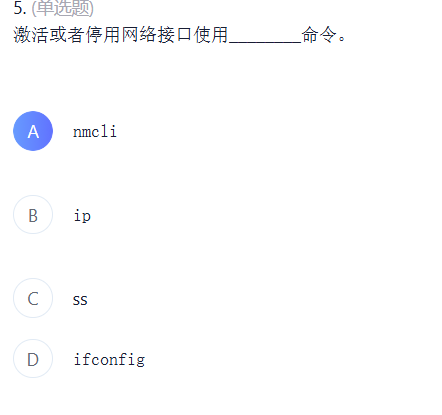
ifconfig 是传统的网络配置工具,能够启用或禁用网络接口,但现在已不推荐使用,现代 Linux 系统更倾向于使用 ip 或 nmcli 进行网络管理。
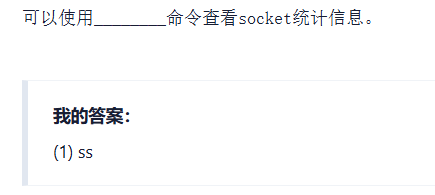
网络管理命令行工具命令、查看socket统计信息的命令用法
ifconfig:查看和配置网络接口。
ip:更强大的网络管理工具。
netstat:查看网络连接和统计信息。
ss:查看套接字统计信息,比 netstat 更高效。
ping:测试网络连通性。
必考
数据库操作命令
-
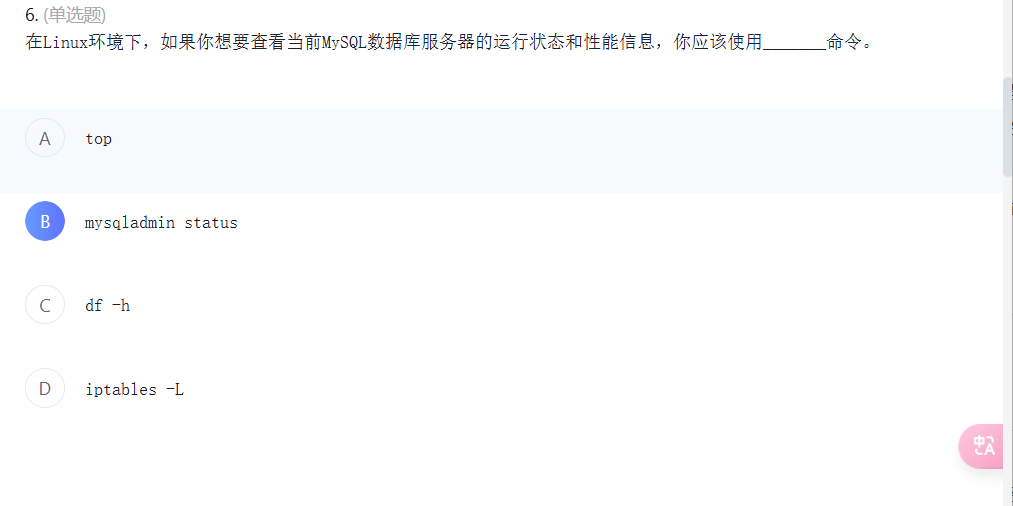
A.
toptop是用来查看系统总体资源使用情况(如 CPU、内存、进程等)命令,虽然它可以用来查看 MySQL 进程的状态,但并不专门用于查看 MySQL 数据库的性能和运行状态。 -
B.
mysqladmin status这是专门用来查看 MySQL 数据库服务器的状态和性能信息的命令。它会显示当前 MySQL 实例的运行状态,例如线程数、查询数、连接数等信息。
-
C.
df -hdf -h用来查看文件系统的磁盘使用情况,显示硬盘的剩余空间等信息,但与 MySQL 的运行状态无关。 -
D.
iptables -Liptables -L用来列出防火墙规则,查看网络防火墙设置,与 MySQL 的运行状态无关。
-
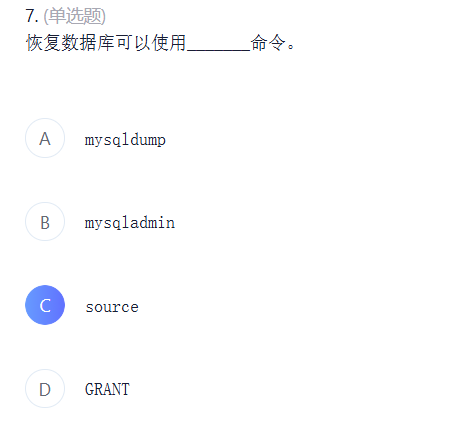
A.
mysqldumpmysqldump是用来备份 MySQL 数据库的命令,可以将数据库导出为 SQL 文件。它不用于恢复数据库,而是用于创建备份。 -
B.
mysqladminmysqladmin是一个管理 MySQL 服务器的工具,通常用于执行管理操作(如重启服务器、检查状态、修改设置等)。它不用于恢复数据库。 -
C.
sourcesource命令在 MySQL 中用于执行 SQL 脚本文件。恢复数据库时,你可以使用source命令加载包含数据库备份的 SQL 文件,从而恢复数据库。source /path/to/backup.sql;
-
D.
GRANTGRANT命令用于授权用户的权限,与数据库恢复无关。
简答(4 4选4)
简述Linux系统中用户的作用
- 资源管理
文件和目录权限:每个用户有不同的访问权限,保护系统文件不被随意修改。
进程管理:每个用户的进程是独立的,避免互相影响,保证系统稳定。
- 系统安全
权限划分:普通用户和特权用户(如 root)有不同的权限,保证系统安全。
安全审计:记录用户操作,便于追溯问题和确保系统安全。
- 协作环境
共享资源:用户可以通过设置权限来共享文件或目录,便于团队协作。
个性化环境:每个用户可以设置自己的工作环境,满足不同需求。
简述DNF相较于YUM的优势
1.性能
速度更快:DNF 采用更高效算法处理依赖关系,软件包安装和更新速度有所提升。
2.功能
更好的依赖处理:DNF 的依赖解析更智能,能有效解决软件包依赖冲突。
插件系统丰富:有更多插件用于扩展功能,如查询软件包来源等。
3.用户体验
命令简洁:命令语法简单易记,如安装软件包,DNF 的命令更直观。
历史记录完善:记录操作历史,方便用户查看和重复操作。
简述如何创建一个LVM逻辑卷,并将其挂载到指定目录。
创建 LVM 逻辑卷并挂载到指定目录的简化步骤:
- 创建物理卷
将分区(如 /dev/sdb1)创建为物理卷:
pvcreate /dev/sdb1
- 创建卷组
将物理卷加入卷组(如 vg0):
vgcreate vg0 /dev/sdb1
- 创建逻辑卷
在卷组 vg0 中创建一个 10GB 大小的逻辑卷(如 lv0):
lvcreate -n lv0 -L 10G vg0
- 格式化逻辑卷
格式化逻辑卷为 ext4 文件系统:
mkfs.ext4 /dev/vg0/lv0
- 挂载逻辑卷
创建挂载目录并挂载逻辑卷:
mkdir /mnt/lv0
mount /dev/vg0/lv0 /mnt/lv0
列出五条使用systemctl命令管理MySQL服务的语句。
启动 MySQL 服务:sudo systemctl start mysqld
停止 MySQL 服务:sudo systemctl stop mysqld
重启 MySQL 服务:sudo systemctl restart mysqld
查看 MySQL 服务的状态:sudo systemctl status mysqld
使 MySQL 服务开机自启:sudo systemctl enable mysqld
综合分析(5 5选5)
基础命令:
1.按下列要求写出每一步骤的命令
(1)在主目录下创建两个目录/A/B、/A/C;
mkdir -p /A/B /A/C
(2)在B目录下创建一个名为hello.c的文件,在C目录下创建一个名为world.doc的文件;
touch /A/B/hello.c /A/B/world.doc
(3)使用tar命令将A目录及其所有内容归档为一个名为A.tar.gz的压缩包,将这个压缩包移动到/usr目录中。
tar -czvf /usr/A.tar.gz /A
vim操作
将文件/etc/profile复制为/mnt/vv.txt,然后使用vim编辑器对文件/mnt/vv.txt进行以下操作。
(1)删除第2行整行
(2)删除第2-5行整行
(3)复制第1行内容到文件末尾
(4)将光标放在第一行,从光标向下查找“PATH”字符串。
(5)将所有“PATH”字符串替换为自己学号。
(6)将第5行到第10行的内容写入到/mnt/v.txt文件中。
2.首先将文件/A/B/world.doc复制为/mnt/ab.txt,使用vim编辑器或者nano编辑器对文件/mnt/ab.txt进行以下操作。利用VIM编辑器随意往ab.txt文件中输入含有m的20行数据。
cp /A/B/world.doc /mnt/ab.txt
(1)删除第1-5行;
:1,5d
(2)复制第一行内容到文件末尾;
:1t$
(3)将文件中所有的m字符串替换为M;
:%s/m/M/g
(4)将第6行到第9行的内容写入/A/B/hello.c文件中。
sed -n '6,9p' /mnt/ab.txt >> /A/B/hello.c
配置DNS服务器
安装DNS服务器,并根据以下要求配置DNS服务器。
(1)定义视图,名称为“yourview”;
(2)在视图yourview下建立jxfzxy.com主区域,区域文件名为“jxfzxy.com.zone”
安装:#dnf install bind bind-chroot -y
#vim /var/named/chroot/etc/named.conf
view "yourview" {
   zone "jxfzxy.com" IN{
       type master;
       file jxfzxy.com.zone;
   };
};
数据库
创建学生数据库,按以下要求写出每一步骤的命令
(1)创建学生数据库;
CREATE DATABASE student_db;
(2)创建学生信息表stu,学生信息表包括五个字段(学号、姓名、出生日期、性别);
USE student_db;

CREATE TABLE stu (
    student_id VARCHAR(20) PRIMARY KEY,
    name VARCHAR(50),
    birth_date DATE,
    gender CHAR(1)
);
(3)向表stu插入两条记录。
INSERT INTO stu (student_id, name, birth_date, gender)
VALUES ('2021001', '张三', '2000-01-01', 'M');

INSERT INTO stu (student_id, name, birth_date, gender)
VALUES ('2021002', '李四', '2001-02-02', 'F');
架设一台DHCP服务器,并按照下面的要求进行配置。
(1)为子网192.168.198.0/24建立一个IP作用域,并将在192.168.198.20~192.168.198.100范围内的IP地址动态分配给客户机;
(2)假设子网中的DNS服务器地址为192.168.198.2,IP路由器地址为192.168.198.1,所在的网域名为example.com,将这些参数指定给客户机使用;
(3)为主机stu(网卡地址为2C-44-FD-31-A6-D3)保留192.168.198.150这个IP地址。
#dnf install dhcp -y
#vim /etc/dhcp/dhcpd.conf
subnet 192.168.198.0 netmask 255.255.255.0{
   range 192.168.198.20  192.168.198.100;
   option routers 192.168.198.1;
   option domain-name-servers 192.168.198.2;
   option domain-name "example.com";
}
host stu{
   hardware ethernet 2C-44-FD-31-A6-D3;
   fixed-address 192.168.198.150;
}
💬 评论